Создание разреза в новом чертеже
Эта процедура используется для размещения выносного элемента, с помощью которого на новом виде чертежа проекта создается 2D разрез.
При создании вида разреза в новом чертеже модель здания получает ссылку на этот новый чертеж. Основой 2D разреза является геометрия объектов, вырезанных линией разреза. Если поместить выносной элемент на чертеж вида «План пола первого этажа» и создать на этом чертеже 2D разрез, то разрез будет содержать исключительно геометрию пола первого этажа — только те объекты модели здания, которые имеются либо как объекты чертежа, либо как внешние ссылки в текущем чертеже. При создании нового чертежа вида для 2D разреза можно выбирать уровни, секции и конструкции, включаемые в данный разрез. Это расширяет ваши возможности при осуществлении выбора объектов, включаемых в разрез. Можно, например, отменить выбор конструкции «Мебель» на виде чертежа «План пола первого этажа», чтобы избежать загромождения разреза не являющимися необходимыми компонентами здания. Подобным образом можно добавлять конструкции, уровни или секции, не присутствующие на текущем виде чертежа, например создавать фоновую графику.
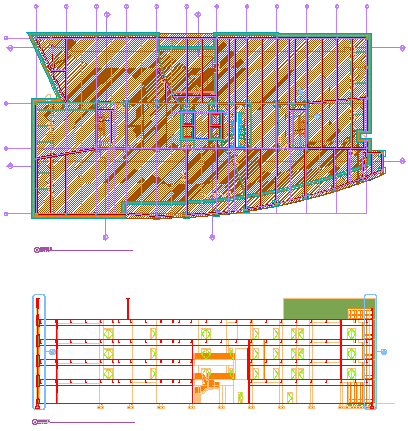
План этажа (вверху) и разрез здания (внизу)
- На панели «Быстрый доступ» нажмите кнопку Диспетчер структуры проекта .

- Перейдите на вкладку «Виды».
- Выберите чертеж вида, на котором необходимо разместить выноску разреза, щелкните правой кнопкой и выберите «Открыть».
- Инструментальные палитры: нажмите
 («Свойства») и выберите «Документ».
 - Щелкните на палитре «Выносные элементы».
- Выберите инструмент обозначения разреза. Альтернативный вариант: выберите вкладку «Аннотации» панель «Выносные элементы» раскрывающийся список «Разрезы» и выберите один из инструментов разреза.
- В области рисования задайте первую точку линии разреза.
- Продолжите добавление точек линии разреза. Завершив формирование линии сечения, нажмите Enter.
- Задайте направление стрелки обозначения разреза.
- Под заголовком «Имя нового вида пространства модели» введите имя для нового вида пространства модели, содержащего данный разрез.
- Убедитесь в том, что выбрана опция «Формирование разреза/фасада».
- Если нужно добавить название к новому виду пространства модели, выберите «Поместить обозначение названия».
- Выберите масштаб вида пространства модели.
- Задайте свойства нового чертежа вида.
Прим.: По умолчанию, предварительный выбор всех конструкций, уровней и секций выполняется здесь.
Прим.: Несмотря на то, что точка вставки выбирается в текущем чертеже, использоваться она будет в целевом чертеже, где будет размещен сформированный разрез. Таким образом происходит контроль точки вставки 2D разреза без открытия целевого чертежа. Местоположение 2D разреза можно изменить позднее, открыв чертеж, в котором размещен этот 2D разрез.
Понятия, связанные с данным
- Размещение выносок сечения
- Создание нового чертежа вида
Как нарисовать стрелку взгяда и показать линию разреза
Так и нарисовать, если, конечно же у вас нету заготовленных блоков для таких целей, думаю 90% людей тут на форуме вручную таких вещей не рисуют.
Или вам какие-то стандартные средства автокада хочется использовать типа СПДС-модуля?
Регистрация: 23.12.2010
Сообщений: 65
Я ипользую программку отсюда:http://d-rilovo.narod.ru
Нлрмально рисует и стрелку и линию разреза.
Артиллерист — вертолётчик. Дипломированный инженер-механик. Technologist
Регистрация: 29.11.2004
Где-то около Москвы
Сообщений: 16,521
Сообщение от toady
Как нарисовать стрелку взгяда и показать линию разреза
На форуме кто-то уже выкладывал динамический блок для линии разреза.
Ссылки не нашел, по этому выкладываю здесь. (формат: акад2007)
| DWG 2007 | Разрез_дин.блок.dwg (46.4 Кб, 17333 просмотров) |
__________________
«Артиллерия не токмо грохот, но и наука!» Пётр I
Последний раз редактировалось T-Yoke, 10.07.2011 в 13:17 .
Регистрация: 08.06.2011
Сообщений: 7
Сообщение от beholder
Так и нарисовать, если, конечно же у вас нету заготовленных блоков для таких целей, думаю 90% людей тут на форуме вручную таких вещей не рисуют.
Или вам какие-то стандартные средства автокада хочется использовать типа СПДС-модуля?
Я на автокад перешёл с компаса, а там просто были уже готовые инструменты для стрелки взгляда, нанесение линий разреза и т. п.
lastloch, T-Yoke
Спасибо, посмотрю.
———
Я не буду новую тему создавать. Тут спрошу. Можно ли сделать, чтобы автокад автоматически чертил размерные линии/штрихпунтирные линии/штриховые линии тонкой толщиной (как тонкие линии по ескд). Просто уже надоело постоянно выставлять толщину вручную.
Артиллерист — вертолётчик. Дипломированный инженер-механик. Technologist
Регистрация: 29.11.2004
Где-то около Москвы
Сообщений: 16,521
Сообщение от toady
Я на автокад перешёл с компаса, а там просто были уже готовые инструменты. Можно ли сделать, чтобы автокад автоматически чертил размерные линии/штрихпунтирные линии/штриховые линии тонкой толщиной (как тонкие линии по ескд). Просто уже надоело постоянно выставлять толщину вручную.
Да в автокаде тоже много чего готового есть. Толщины и свойства линий, в том числе.
Что бы не заниматься бесполезными делами, по многу раз выставляя свойства линий «вручную», сохраните ВСЕ ваши настройки в шаблоне, загружаемом по умолчанию.
__________________
«Артиллерия не токмо грохот, но и наука!» Пётр I
Регистрация: 08.06.2011
Сообщений: 7
Регистрация: 04.03.2011
Сообщений: 28
на сайте Автокада можно скачать бесплатно и установить их СПДС, тоже облегчает жизнь
Регистрация: 09.11.2012
Ульяновск, РФ
Сообщений: 130
Вот динамический блок символа сечения сделанный по видеоуроку.
| DWG 2010 | Разрез.dwg (71.6 Кб, 9334 просмотров) |
Последний раз редактировалось Boris76, 08.07.2014 в 20:27 .
Регистрация: 24.03.2014
Сообщений: 15
Добрый день!
Очень нужно хорошее видео по созданию блока — обозначения разреза-сечения.
Обращаюсь с просьбой, так как очень много времени потратила на то, чтобы найти такое видео, но не нашла.
Очень много видео по созданию блока высотной отметки, а по созданию разреза — нет. Готовые блоки не нужны, они есть. Но если блоки устраивают по функционалу, сделаны грамотно, но не подходят по оформлению, переделывать, подстраивать под наши требования по оформлению — не так просто.
Если у кого-нибудь есть ссылка на такое видео, большая просьба, поделитесь.
Либо может кто-то знает ссылку на хорошую статью, где пошагово описано создание такого блока.
Свой блок высотной отметки делала по статье и видео Дмитрия Тищенко «Solo AutoCAD», просто потрясающе все расписано.
Заранее — спасибо, если кто-то откликнется.
Регистрация: 02.07.2016
Сообщений: 249
Сообщение от T-Yoke
На форуме кто-то уже выкладывал динамический блок для линии разреза.
Ссылки не нашел, по этому выкладываю здесь. (формат: акад2007)
Супер! Переделал чуть чуть под себя. Убрал сквозную линию. Буду пользоваться, мой старый блок был хуже.
| DWG 2010 | Разрез_дин.блок.dwg (62.7 Кб, 660 просмотров) |
Простановка символов разреза-сечения
Создание символов разрезов-сечений осуществляется через меню Инструменты → Обозначения → Линия разреза или с помощью команды Линия разреза на панели инструментов Обозначения. В начале работы команды необходимо выбрать точку размещения первого символа стрелки разреза. Затем необходимо определить, какого рода разрез будет показан — простой или сложный (с ломаной линией разреза). Если предполагается показать простой разрез, то далее необходимо указать точку размещения второго символа-стрелки разреза. Если предполагается показать сложный разрез, то сначала необходимо нажать кнопку Сложный разрез и последовательно указывать точки размещения изломов сложного разреза. В последней точке всегда будет размещаться второй символ-стрелка разреза. Для завершения ввода сложного разреза необходимо отжать кнопку Сложный разрез .
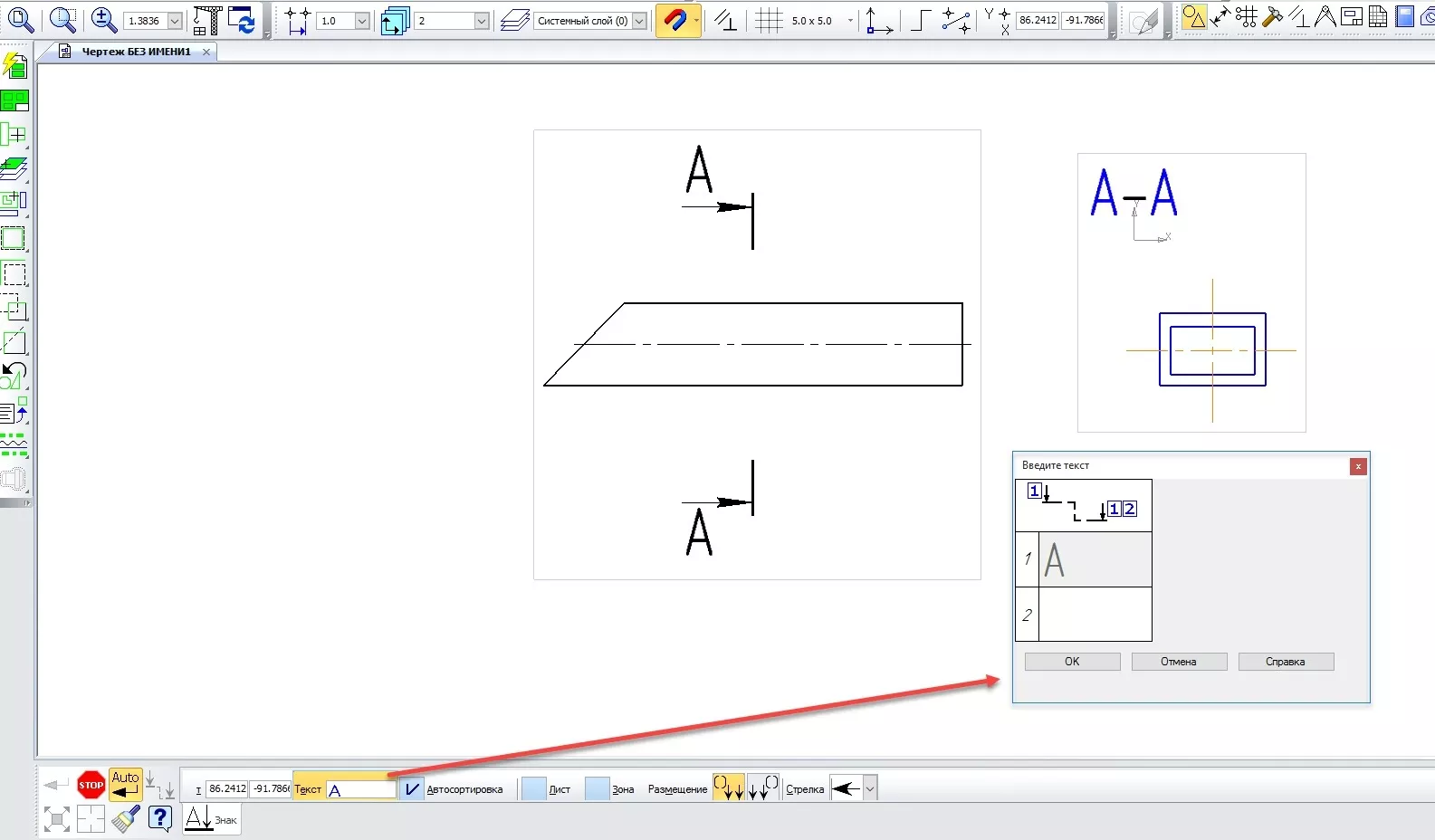
Далее следует ввести буквенное обозначение разреза, если оно не установилось автоматически. При нажатии на поле Текст появится диалоговое окно Введите текст, в котором можно вручную заполнить текстовые поля. Первое поле — буквенное обозначение разреза, второе поле — дополнительная информация (например, номер листа, на котором находится разрез).
Если включить галочку в опции Автосортировка, то программа будет автоматически назначать символ для обозначения разреза. Эта опция может быть недоступна, если в меню Сервис → Параметры на вкладке Текущий документ в разделе Автосортировка выключена галочка для опции Автосортировка. Включение опций Лист и Зона автоматически размещает номер листа (на котором размещается разрез) или обозначение зоны в дополнительное поле символа разреза. С помощью группы кнопок Размещение можно устанавливать размещение дополнительной информации у первой или второй стрелки разреза.
После этих операций необходимо выбрать направление взгляда на разрез. Для этого, перемещая мышь поперек линии разреза в ту или другую сторону. необходимо добиться нужного расположения стрелок взгляда и нажать левую кнопку мыши или клавишу Enter.

Затем программа предлагает разместить букву-обозначение вида с разрезом. При этом предлагается настроить 2 вкладки: на вкладке Параметры производятся настройки параметров нового вида с разрезом, а на вкладке Обозначение вида производятся настройки текстового комментария к виду с разрезом.
Разрез
Откройте файл «Домик.dwg». Прежде всего замаркируем на планах разрезы — так будет проще определить, какие элементы и как будут выглядеть на разрезе. Время подвергнуть предыдущие наработки серьезному испытанию! Напомню, что в одном из упражнений вы создали блок, обозначающий разрез. Внедрим сейчас его в наш чертеж. Откройте окно «Центр Разработки AutoCAD» («AutoCAD Design Center»). Нажмите кнопку («Загрузить», «Load»), найдите файл «Блоки.dwg» и откройте его. Дважды щелкните на элементе «Блоки» («Blocks»). Найдите блок, обозначающий вертикальный разрез (если вы послушались моего совета, он должен называться «Cut_vert») и дважды щелкните на нем. В появившемся диалоговом окне «Вставка» («Insert») установите флажок «Взорвать» («Explode»), в поле «Масштаб/X:» («Scale/X:») установите значение 100. Нажмите «OK». Укажите точку вставки блока над планом первого этажа, примерно посредине горизонтальной стены.
С помощью команды («Зеркало», «Mirror») создайте зеркальную копию обозначения разреза внизу плана. Если есть необходимость, подкорректируйте положение обозначений, используя команду («Переместить», «Move»).
Скопируйте полученные объекты на план второго этажа (команда , «Копировать», «Copy»). В качестве базовой точки используйте, например, наружный левый верхний угол здания.
Создадим оконные и дверные проемы в стенах. С помощью объектного слежения отложите от уровня пола первого этажа вдоль внутренней грани стены 2070 мм, проведите отрезок линии (команда , «Линия», «Line»), опустив перпендикуляр на внешнюю грань стены. Линию, обозначающую уровень пола в той же точке, продлите также до внешней грани стены (используя команду , «Продолжить», «Extend» или потянув за нижний маркер). Аналогично создайте проем на втором этаже — выход на балкон и два одинаковых дверных проема в средней стене (по оси «Б», на обоих этажах) — двери на лестницу. Проведите два отрезка оконного проема на лестничной клетке — первый на расстоянии 900 мм от верха лестничной площадки, второй — на 1510 от первого. Соедините середины этих отрезков третьим. И последний проем в этом разрезе — две двери, не попадающие в разрез, но почему-то видимые. Создайте полилинию (, «Полилиния», «Polyline») с первой вершиной в точке пересечения пола первого этажа с соответствующей прямой-проекцией, далее — отложив 2070 мм влево, вверх до перпендикуляра к очередной прямой-проекции, и — обратно к началу — до перпендикуляра с уровнем пола. Скопируйте этот проем на второй этаж (, «Копировать», «Copy»). Удалите две теперь ненужные прямые-проекции. Выделите все верхние отрезки-грани рассекаемых проемов и скопируйте их на 220 мм влево (той же командой) — так условно обозначим перемычки над ними.
Поднимите среднюю стену вверх (влево при повернутом разрезе) на 3000 мм командой («Растянуть», «Stretch»). Постройте полилинию из трех вершин (, «Полилиния», «Polyline»), соединив середины верхних граней стен. Постройте две горизонтальные конструкционные линии (, «Конструкционная Линия», «Construction Line») — одну, отложив 500 мм вверх от наружной грани стены по оси «В», вторую — 500 мм вниз от наружной грани стены по оси «А». Указав эти линии в качестве граничных объектов, с помощью команды («Продолжить», «Extend» ) продолжите до них сегменты вышепостроенной полилинии. Удалите конструкционные линии. Выполните сдвиг полилинии (, «Сдвиг», «Offset» ) в направлении вверх (влево) на 150 мм, потом еще на 50 и соедините отрезками концы свесов крыши (команда , «Линия», «Line»). Командой («Обрезка», «Trim») аккуратно обрежьте углы стен, попадающие на крышу и часть перекрытия второго этажа, попавшую на среднюю стену.
Выделите весь разрез, кроме линий — покрытие кровли, уровни полов первого, второго этажей, чердака, ограждения лестницы и крыльца — и сделайте их толщину (lineweight) 0,5 мм; соответственно толщина перечисленных линий должна остаться 0,15.
Проставим отметки. С помощью окна «Центр Разработки AutoCAD» («AutoCAD Design Center») внедрите в чертеж блоки «Level_up» и «Level_down». При этом укажите значение масштаба (scale) 100; проследите, чтобы был установлен флаг «Взорвать» («Explode») диалога «Вставка» («Insert»). Поверните оба блока на 90 градусов по часовой стрелке.
Скопируйте объекты блока «Level_up» (, «Копировать», «Copy») так, чтобы стрелка острием указывала: за стеной по оси «В» — на уровень земли, на низ и верх окна лестничной клетки, на низ и конек крыши; за стеной по оси «А» (здесь придется применить команду , «Зеркало», «Mirror» с горизонтальной линией отражения ) — на верх крыльца, на верх проема входной двери, на верх балконной плиты, на верх проема двери на балкон; внутри разреза — на свободном месте — на уровень пола первого, второго этажей и чердака, на верх лестничной площадки.
Объекты блока «Level_down» скопируйте стрелкой на низ потолка первого и второго этажей.
Немного рутины — заполнение текста отметок. Я предлагаю такой вариант — с помощью размера (, «Линейный», «Linear») измерить расстояние от уровня отметки до уровня пола первого этажа (0,000), и полученное число записывать в текст. Если отметка находится выше 0,000 (для нашего разреза левее) — ставить перед числом «+», ниже (правее) — «-«. Арифметически все правильно, дело за техникой. Попробуйте и сравните цифры с этим эскизом — у меня такие получились — у кого больше?.
Проставьте три размерные цепочки.
Первую — у стены по оси «А»: первый размер — от земли до верха крыльца, далее — до верха входного проема, до низа проема на балкон, до его верха и до низа свеса крыши.
Вторую — внутри помещения: первый размер — от пола первого этажа (0,000) до потолка, далее — до пола второго этажа, до его потолка и до пола чердака.
Третью — у стены по оси «В»: первый размер от земли до низа окна, далее — до верха окна и до низа свеса крыши.
Вероятно, некоторые размеры получатся «некруглыми», а в строительных чертежах, как вам известно, они должны быть кратными 5 мм (у меня это размеры до низа свесов кровли). Нестрашно — выделите их и установите свойство «Основные Единицы/Округление размера» («Primary Units/Dim roundoff) в значение «5» — программа подгонит эти размеры.
Осталось совсем ничего — поместить разрез на лист.
Найдите закладку листа, на котором уже есть оформленный чертеж, например, «План 2». Нажмите правую кнопку мыши и выберите «Переместить или Скопировать. » («Move or Copy. «). В появившемся диалоге поставьте курсор на лист, следующий за «План 2», установите флаг «Создать копию» («Create a copy») и нажмите ОК. Переименуйте новый лист аналогично, выбрав из контекстного меню «Переименовать» («Rename»). Назовите, его, скажем «Разрез». Откройте этот лист и сразу измените название чертежа в основной надписи.
Возможно, вас уже начало раздражать то, что разрез повернут. Тогда вам точно понравится следующий шаг. Активируйте пространство Model, дважды щелкнув на видовом окне с планом. Панорамированием найдите разрез. Самый легкий (и, увы, не гибкий) способ — выделить все объекты и просто их развернуть в нужную сторону. Я посоветую другое.
В AutoCAD есть полезная команда меню — «Вид->3D Виды->Вид Плана->Текущая ПСК» («View->3D Views->Plan View->Current UCS»). Она выравнивает видовое окно так, чтобы X-ось системы координат была направлени вправо, Y — вверх — как в математике. Нам остается немного — повернуть систему координат так, чтобы ось X , была направлена вверх, Y — влево. Очевидно, что повернуть тройку векторов придется на 90 градусов по часовой стрелке вокруг оси Z. Нажмите кнопку («ПСК Z», «UCS Z») наберите 90 и нажмите . Если вы все сделали правильно, иконка ПСК (UCS) встанет как надо. Выполните вышеуказанную команду меню «Вид->3D Виды->Вид Плана->Текущая ПСК» («View->3D Views->Plan View->Current UCS»).
Панорамированием разверните разрез на все видовое окно. Выйдите из пространства Model. Выберите окно с разрезом и установите масштаб «1:100» в окне «Управление Масштабом Видового Окна» («Viewport Scale Control»).