Горячая клавиша connect в 3d max
Переназначение горячих клавиш (Hotkeys) для команд Editable Poly (Extrude, Bevel, Connect, Chamfer), чтобы они показывали окно своих настроек — Settings
В полигональном моделировании существует много команд, среди них есть наиболее часто используемые. К таким командам относятся: Ring\Loop; Grow\Shrink; Connect; Bevel; Extrude; Chamfer и ряд других. У всех этих команд есть горячие клавиши, использование которых, ускоряет процесс моделирования. Для команд Ring или Grow не нужно окна с их настройками – нажал нужную комбинацию клавиш – команда выполнилась и всё; а вот у Connect, Extrude и других команд, имеется окно настроек, в которое вводится количество рёбер, глубина вдавливания и прочие дополнительные параметры.
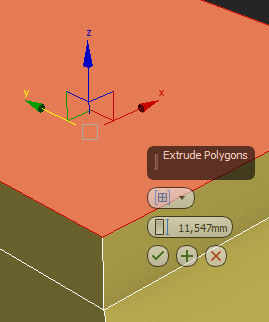
Проблема в том, что горячие клавиши, настроенные на эти команды, не выводят эти окна с настройками. Фактически, это делает использование этих клавиш бесполезным занятием. Но можно исправить это и переназначить горячие клавиши так, чтобы вместе с применяемой командой появлялось окно с настройками.
Для этого необходимо сделать следующее:
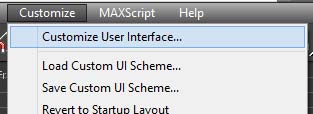
1. Вызываем окно управления интерфейсом — Customize User Interface
2. Выбираем группу редактирования полигонов — во вкладке с клавиатурой – Keyboard — открываем список групп и выбираем Editable Poly
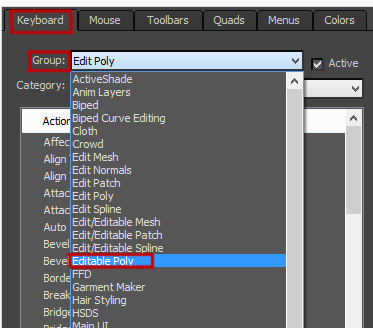
Здесь мы и найдём те самые горячие клавиши. Идём по порядку. Смотрим столбец Action и видим выделенную жирным шрифтом команду Bevel Mode. Напротив этой команды, в столбце Shortсut написано Shift+Ctrl+B.
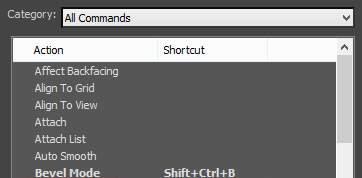
Это означает, что если при редактировании полигонов мы нажмём последовательно три этих клавиши – выполнится команда Bevel. Но выполнится она без появления окна настроек этой команды. Сделаем так, чтобы это окно настроек появлялось.
3. Переназначаем горячие клавиши.
В столбце Action под строкой Bevel Mode находится Bevel Settings. Щёлкаем на него ЛКМ. В правой верхней части окошка Customize User Interface\Keyboard имеются две строки. Ставим курсор в строку с надписью Hotkey, жмём ЛКМ и жмём на клавиатуре комбинацию клавиш, которая стояла на Bevel Mode (зажимаем Shift, не отпуская нажимаем Ctrl, также не отпуская нажатые клавиши нажимаем В и отпускаем). Жмём Assign.
Теперь при нажатии этих горячих клавиш функция Bevel будет появляться вместе с окошком настроек. Само собой, сочетание клавиш можно назначить любое, главное только, чтобы оно не заменяло уже существующие нужные Вам комбинации, о чём, в принципе, 3d max Вам сообщит в окошке Assigned to.
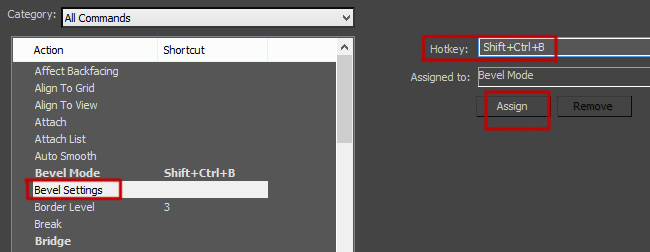
Ту же самую процедуру проделываем и для других команд:
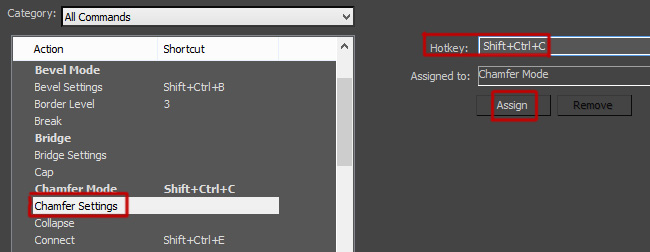
хоткей с Chamfer Mode применяем на нижеследующий Chamfer Settings,
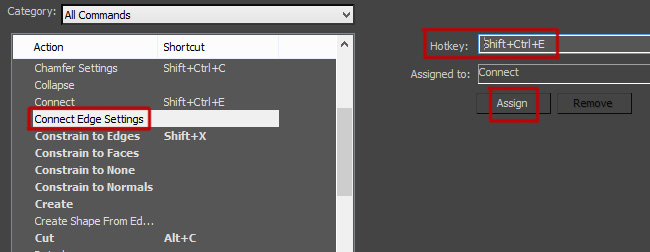
хоткей с Connect применяем на нижеследующий Connect Edge Settings,
хоткей с Extrude Mode применяем на нижеследующий Extrude Settings.
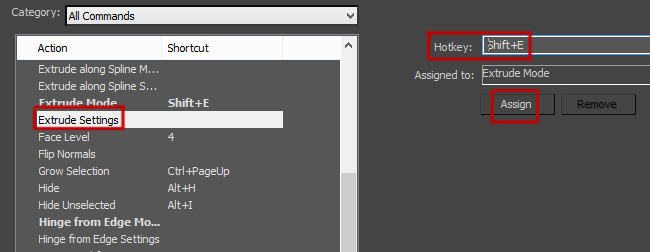
Кстати, для команды Bridge, которая, как вы можете заметить, обделена комбинациями клавиш, можно придумать свою комбинацию, например, Shift+Ctrl+Z и назначить её на Bridge Settings.
4. Сохраняем изменённые настройки.
И ещё одно. Проверьте, будет ли запоминать 3d max вновь назначаемые комбинации клавиш. У меня, например, не запоминал. Назначьте какую-нибудь комбинацию, затем выключите 3d max и запустите снова. Если комбинация не сохранилась, необходимо назначить её снова, а затем нажать на кнопку Save внизу справа в окне.
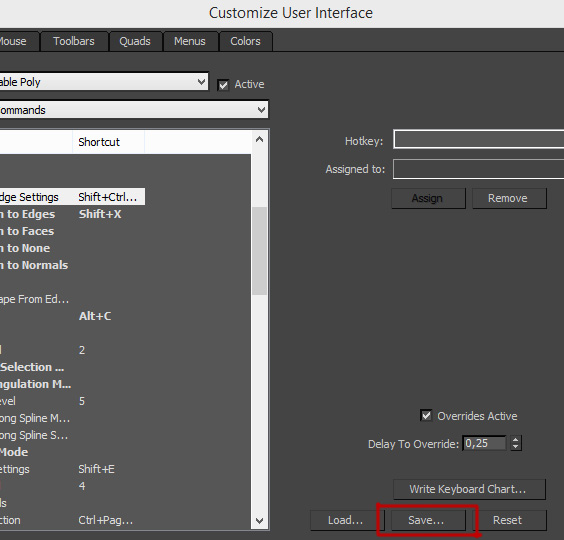
Файл должен называться MaxStartUI, а путь необходимо указать такой:

*После Users должна идти папка с именем пользователя. В моём случае – это цифра 1
**После 3dsMax должна идти папка с установленной версией программы. В моём случае – это 2014-64bit.
Всё. Теперь, при работе в 3dsMax, вы можете сократить число манипуляций мышкой — мышечная память быстро запомнит клавиатурные комбинации — всё это, в разы увеличит скорость вашей работы.
Как настроить горячие клавиши в 3D max: подсказки от менторов CGI School
Как настроить горячие клавиши в 3D max и зачем их вообще использовать? Практика и опыт показывают, что практические комбинации ускоряют и оптимизируют работу в программе. Поэтому сегодня менторы курсов 3D max из CGI School расскажут о сочетании горячих клавиш, которые чаще всего применяют при работе с 3ds Max, как их настроить, а также приведут список самых популярных операций и соответствующих комбинаций.
Компания Autodesk — разработчик программы 3ds Max — создала для пользователей гибкий инструментарий и добавила много комбинаций горячих клавиш для основных операций. Однако эти сочетания частично изменяются, поскольку версии программного обеспечения регулярно обновляются. Также разработчик не может предусмотреть индивидуальный тип работы каждого пользователя, его предпочтения, бэкграунд и программы, которыми он дополнительно пользуется. Благодаря практическим советам наших менторов вы сможете настроить интерфейс 3ds Max в соответствии с собственными предпочтениями и удобством.
Где в 3D max можно изменить существующие комбинации или настроить новые?
Начиная с версии 3ds Max 2020, разработчик добавил отдельное меню для этой функции. Если в главном меню зайти в раскрывающийся список Customize, то сверху увидим пункт Hotkey Editor. Он и открывает окно Hotkey Editor, в котором можно настроить горячие клавиши в 3D max.
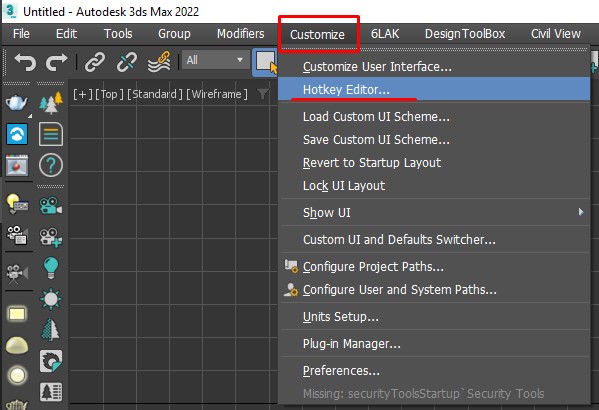
Это окно дает возможность:
- настроить и добавить новые комбинации горячих клавиш;
- удалить старые и настроить новые;
- произвести замену;
- сохранить в файле все настроенные горячие клавиши для переноса на другой компьютер или восстановления после сбоя;
- скачать ранее сохраненный файл с настройками горячих клавиш в 3D max.
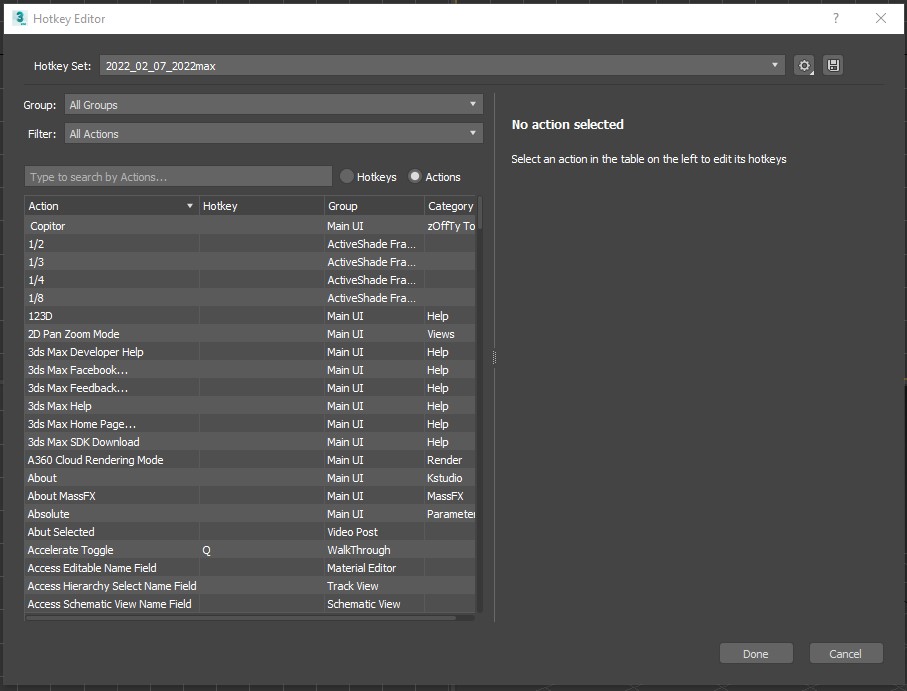
Как настроить и добавить новую комбинацию горячих клавиш в 3D max?
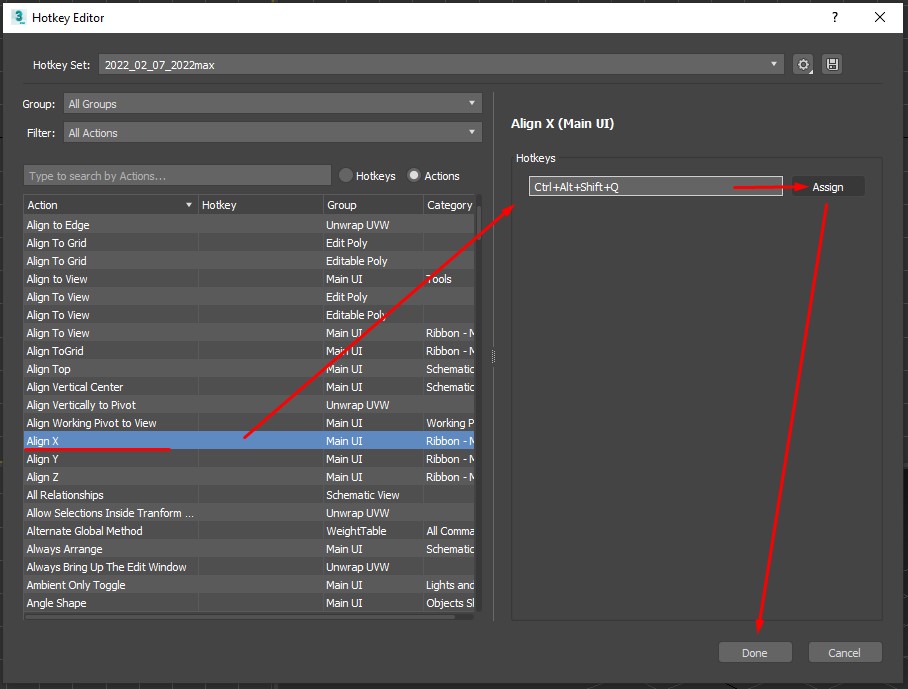
Чтобы настроить горячие клавиши в 3D max, вам следует:
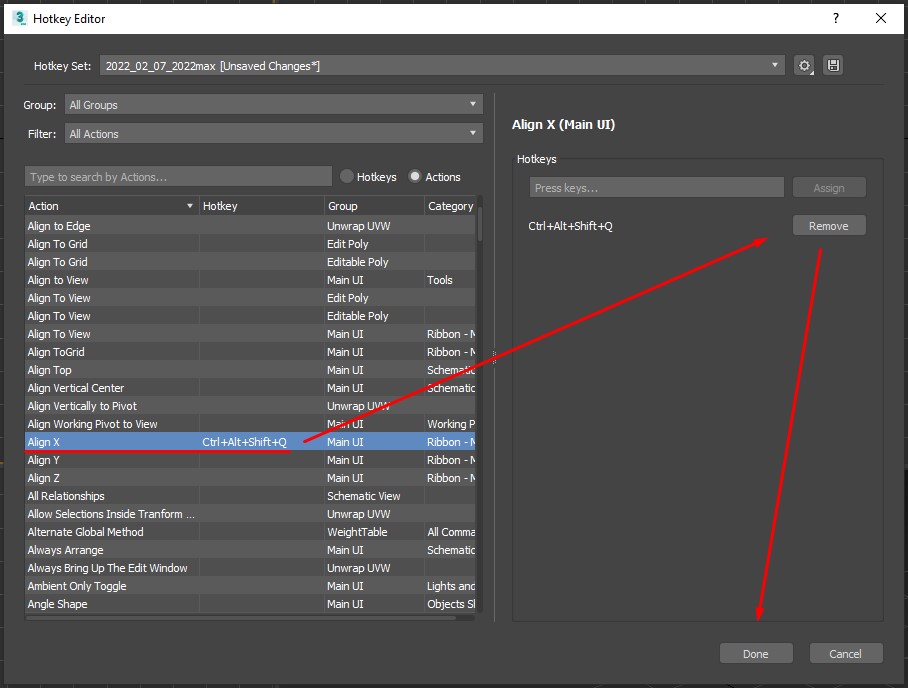
- в левой части окна Hotkey Editor найти название операции, на которую хотите назначить горячие клавиши. Например, выберем выравнивание по оси Align X;
- поставить курсор в правой части окна Hotkey и нажать выбранную комбинацию клавиш, например Ctrl+Alt+Shift+Q;
- подтвердить назначение комбинации кнопкой Assign;
- при необходимости повторить предназначение для других необходимых операций в 3D max;
- когда назначения завершены, закрыть окно кнопкой Done, которая находится внизу.
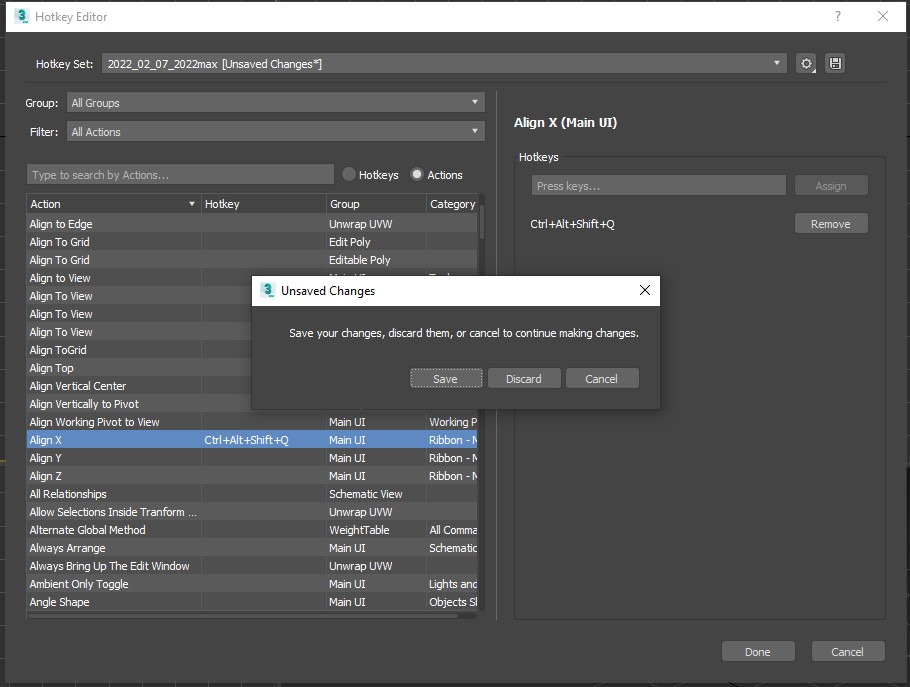
Система предложит сохранить настройки в отдельный файл. Советуем это сделать, ведь может возникнуть необходимость восстановления или переноса настроек.
Как изменить существующие комбинации горячих клавиш в 3ds max?
В 3ds Max можно не только настроить, но и изменить комбинации уже используемых в системе горячих клавиш. Например, для операции Align X необходимо назначить сочетание Ctrl+Alt+Shift+Q.
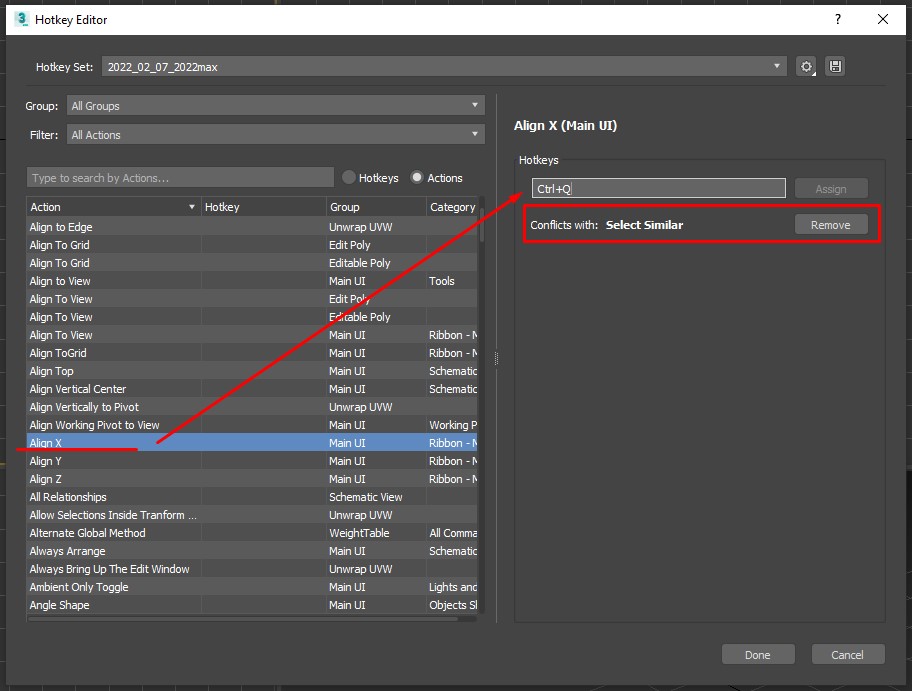
Для этого необходимо сделать следующее:
- в левой части окна Hotkey Editor находим операцию Align X;
- ставим курсор в правой части окна Hotkey и нажимаем выбранные клавиши Ctrl+Q;
- система предупреждает, что это сочетание уже используется для операции Select Similar и пишет о конфликте;
- если вы все же хотите внести изменения и настроить комбинацию Ctrl+Q для операции Align X, сначала необходимо удалить старое назначение кнопкой Remove, а затем назначить новую операцию кнопкой Assign;
- после завершения назначений закрываем окно кнопкой Done, расположенной внизу;
- когда система предложит сохранить новые настройки, следует согласиться.
Как удалить комбинацию горячих клавиш в 3D max?
Вы можете не только настроить горячие клавиши в 3D max, но и удалить старую комбинацию. Последовательность ваших действий будет такой:
- в левой части окна Hotkey Editor нужно найти название операции, из которой вы хотите удалить комбинацию горячих клавиш;
- нажать кнопку Remove в правой части окна;
- при необходимости повторить назначение для других необходимых операций и настроить их;
- по окончании назначений закрыть окно кнопкой Done, которая находится внизу;
- когда система предложит сохранить новые настройки, следует согласиться.
Если вы хотите заменить комбинации горячих клавиш в 3D max и настроить другие, это можно сделать в два этапа. Сначала нужно создать новое сочетание, как описано в первом пункте, а затем удалить старое, как во втором.
Также рассмотрим, как сохранить настройки горячих клавиш в 3D max в отдельный файл или восстановить из ранее созданного файла:
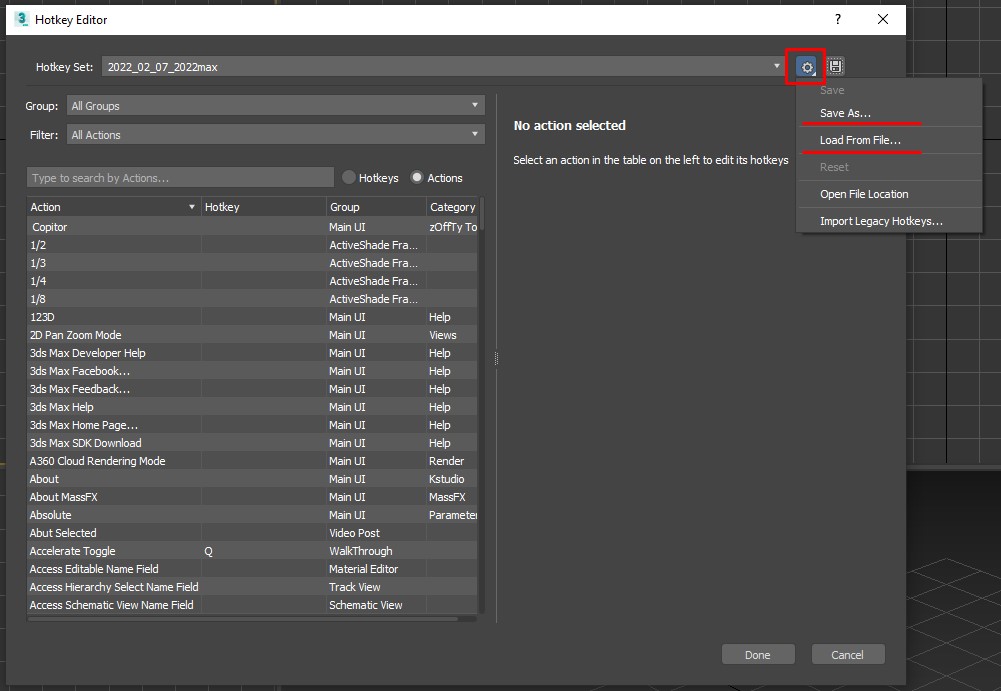
- в правой части окна Hotkey Editor нажимаем кнопку с изображением зубчатого колесика;
- в выпадающем списке выбираем пункт Save As для сохранения в файл или Load From File для загрузки имеющегося файла.
Не рекомендуем хранить файл с сочетанием горячих клавиш в папке по умолчанию. Если произойдет сбой в работе 3ds Max, может потребоваться сбросить настройки к заводским. Поэтому существует вероятность, что вы потеряете этот файл без возможности быстрого восстановления комбинаций горячих клавиш.
Горячие клавиши полезно настроить и использовать и начинающим, и опытным пользователям 3D max. С их помощью можно быстро выполнить простые действия, например, открыть модель в 3D Max с текстурами.
Напоследок делимся списком основных сочетаний горячих клавиш, наиболее часто используемых в 3D max. Это системные настройки, сгруппированные по разделам, но вы уже знаете, как настроить и добавить новые.
File :
Ctrl + S — Сохранить сцену
Ctrl + O — Открыть сцену
Ctrl + N — Новая сцена
Edit :
Ctrl + Z — Отмена действия
Ctrl + Y — Отменить отмену действия
Select :
Ctrl + A — Выделить все объекты в сцене
Ctrl + D — Снять выделение
Ctrl + I — Инвертировать выделение
Ctrl + Shift + A (Ctrl + Q) — Выделить подобные
Viewport :
Shift + Z — Отмена вращения в перспективе
Alt + W — Развернуть / свернуть одно из окон вьюпорта во весь экран
Shift + F — Вкл/Выкл отображение Safe Framе— области рендера
Alt+B — Настройки Viewport
G — Спрятать / показать сетку(Grid) в окне вьюпорта
Shift + J (J) — Вкл/Выкл отображение габаритного контейнера
Ctrl+X — Вкл/Выкл Экспертного режима
-\+ — Увеличить / Уменьшить стрелки gizmo
D — Отключение автоматического обновления окна проекции
F2 — Подсветить полигоны
F3 — Каркасный вид (сетка без поверхности)
F4 — Проявить сетку
Alt+X — Отобразить объект полупрозрачным
F — Переключиться на вид спереди (Front)
T — Переключиться на вид сверху (Top)
L — Переключиться на вид слева (Left)
R — Переключиться на вид справа (Right)
P — Переключиться на перспективный вид (Perspective)
B — Переключиться на вид снизу (Bottom)
C — Переключиться на вид камеры (Camera)
Tools :
Q — Выделить
W — Переместить (Movie)
E — Вращать (Rotate)
R — Масштабировать (Scale)
Пробел — Вкл/Выкл блокировки выделения
Alt + Q — Изолировать объект
Z — «Сфокусироваться» на выделенных объектах
F5 — Выбор оси Х
F6 — Выбор оси Y
F7 — Выбор оси Z
F8 — Цикличное переключение между осями
Align :
Ctrl + V — Создать копию (Clone)
Alt + A — Выравнивание (Quick Align )
Alt + N — Выравнивание по нормали (перпендикулярно)
Render :
F9 — Быстрый рендер
F10 — Настройки рендера
M — Редактор материалов
Editable Poly :
1 — Работа с вершинами (Vertex)
2 — Работа с гранями (Edge)
3 — Работа с границами (Border)
4 — Работа с полигонами (Polygon)
5 — Работа с объектами (Element)
Alt+H — Hide select
Alt+I — Hide unselect
Alt+U — Unhide all
Other :
Shift+T — Asset tracking (поиск потерянных связей)
7 — Статистика сцены
8 — Меню Environment (окружение и эффекты, для создания фона)
Зная, как настроить горячие клавиши в 3D max, можно ускорить и упростить рабочий процесс. Несколькими нажатиями вы будете легко и быстро находить, вызывать или активировать нужную команду. Надеемся, что лайфхаки и горячие клавиши помогут вам при работе над проектами в 3D max.
Если вы хотите овладеть новой профессией 3D художника и стать профессионалом в сфере CGI, вам нужно погрузиться в мир трехмерного моделирования и визуализации, выбрать направление, специализацию, программное обеспечение для работы и оптимальный формат обучения. Для этого приглашаем вас на бесплатный открытый урок в CGI School! Менторы, которые преподают на наших курсах 3D max в Киеве, подробно расскажут об авторской методике обучения. Благодаря интенсиву BootCamp вы можете овладеть новой интересной и перспективной профессией 3D артиста всего за 23 дня. Посетите нас, чтобы узнать больше и познакомиться с нашей школой и преподавателями!
Горячие клавиши для редактирования подчиненных объектов Editable Poly в 3ds Max 2020
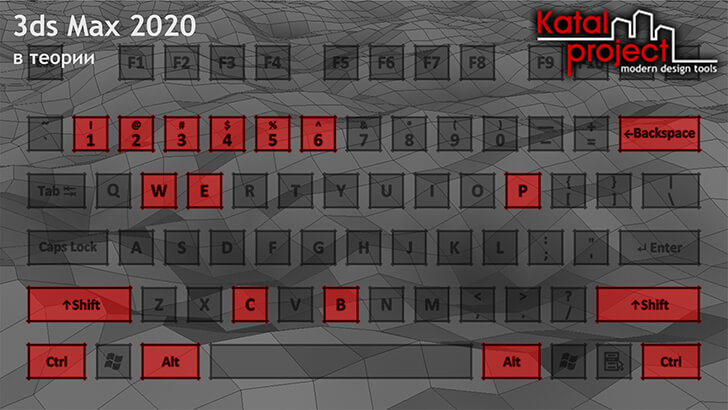
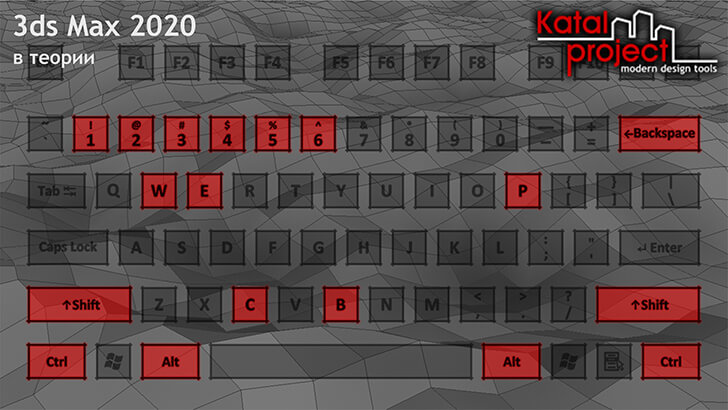
Объекты типа « Editable Poly » (Редактируемый многоугольник) содержат пять уровней подобъектов: « Vertex » (Вершина), « Edge » (Ребро), « Border » (Граница), « Polygon » (Полигон) и « Element » (Элемент). На каждом уровне имеется некоторое количество команд для редактирования подчиненных объектов данного типа. Для запуска некоторых из этих команд в 3ds Max по умолчанию заданы клавиатурные сокращения. И в данной статье содержится список горячих клавиш для редактирования подчиненных объектов « Editable Poly » в 3ds Max 2020…
Selection (Выделение)
Выбирать уровень редактирования « Editable Poly » можно из « Modifier Stack » (Стека модификаторов), из свитка « Selection » (Выделение) командной панели, а также из панели « Polygon Modeling » (Полигональное моделирование), которая по умолчанию закреплена во вкладке « Modeling » (Моделирование) ленты. Кроме того, для переключения между подобъектами « Editable Poly », можно пользоваться горячими клавишами:
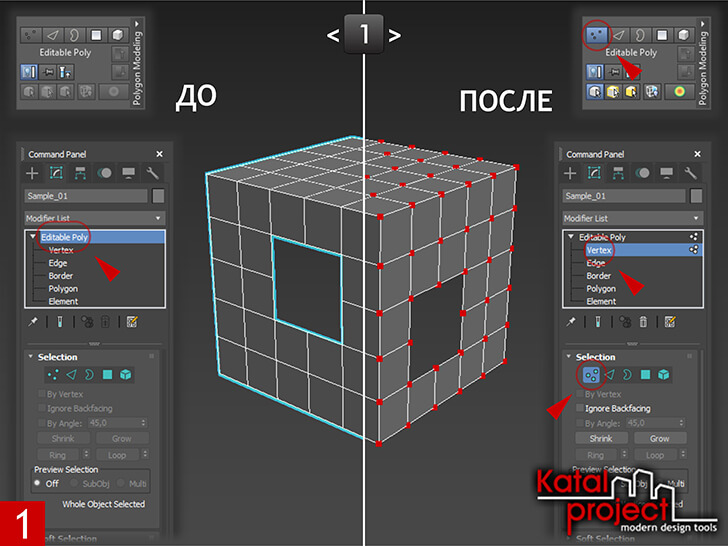
- [ 1 ] — для перехода на уровень « Vertex » (Вершина);
- [ 2 ] — для перехода на уровень « Edge » (Ребро);
- [ 3 ] — для перехода на уровень « Border » (Граница);
- [ 4 ] — для перехода на уровень « Polygon » (Полигон);
- [ 5 ] — для перехода на уровень « Element » (Элемент);
- [ 6 ] — для выхода из режима работы с подчиненными объектами редактируемого многоугольника.
Edit Vertices (Редактирование вершин)
В процессе редактирования вершин « Editable Poly » можно использовать следующие клавиши быстрого доступа:
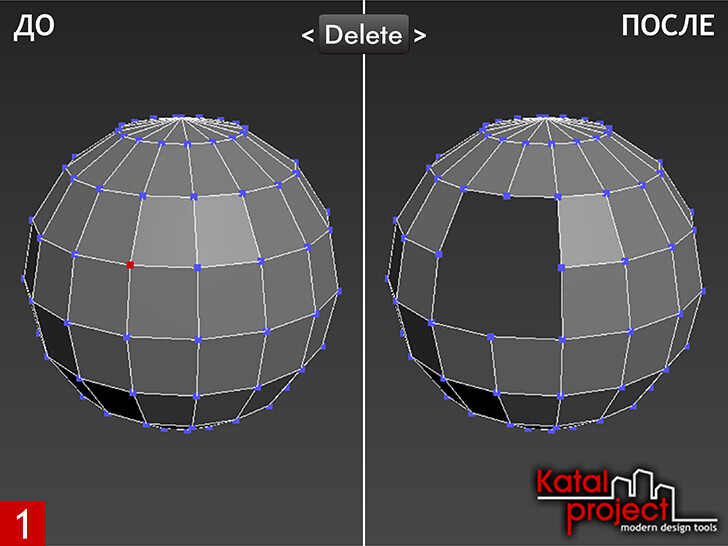
- [ Delete ] — для удаления выделенных вершин, а заодно и полигонов, к которым эти вершины принадлежат;
- [ Backspace ] — для выполнения команды « Remove » (Устранение), которая удаляет выделенные вершины, но объединяет все использующие эти вершины полигоны в один;
- [ Shift + E ] — для запуска команды « Extrude » (Выдавливание) [1];
- [ Ctrl + Shift + C ] — для запуска команды « Chamfer » (Фаска) [1];
- [ Ctrl + Shift + W ] — для активации инструмента « Target Weld » (Направленное объединение);
- [ Ctrl + Shift + E ] — для выполнения команды « Connect » (Соединение).
Edit Edges (Редактирование ребер)
Для работы с ребрами « Editable Poly » в 3ds Max предусмотрены следующие горячие клавиши:
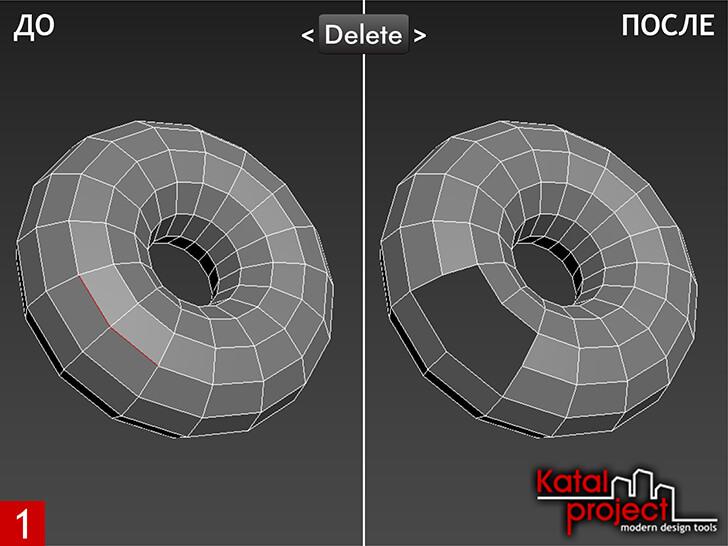
- [ Delete ] — для удаления выделенных ребер, а заодно и полигонов, к которым эти ребра принадлежат;
- [ Backspace ] — для выполнения команды « Remove » (Устранение), которая удаляет выделенные ребра, объединяет все использующие эти ребра полигоны в один, но оставляет на месте принадлежащие этим ребрам вершины;
- [ Ctrl + Backspace ] — для выполнения команды « Clean Remove » (Полное устранение), которая, в отличие от обычной « Remove » (Устранение), удаляет выделенные ребра вместе с принадлежащими этим ребрам вершинами [2];
- [ Shift + E ] — для запуска команды « Extrude » (Выдавливание) [1];
- [ Ctrl + Shift + C ] — для запуска команды « Chamfer » (Фаска) [1];
- [ Ctrl + Shift + W ] — для активации инструмента « Target Weld » (Направленное объединение);
- [ Ctrl + Shift + E ] — для выполнения команды « Connect » (Соединение) [1].
Edit Borders (Редактирование границ)
Во время редактирования « Editable Poly » на уровне границ можно пользоваться следующими сочетаниями клавиш:
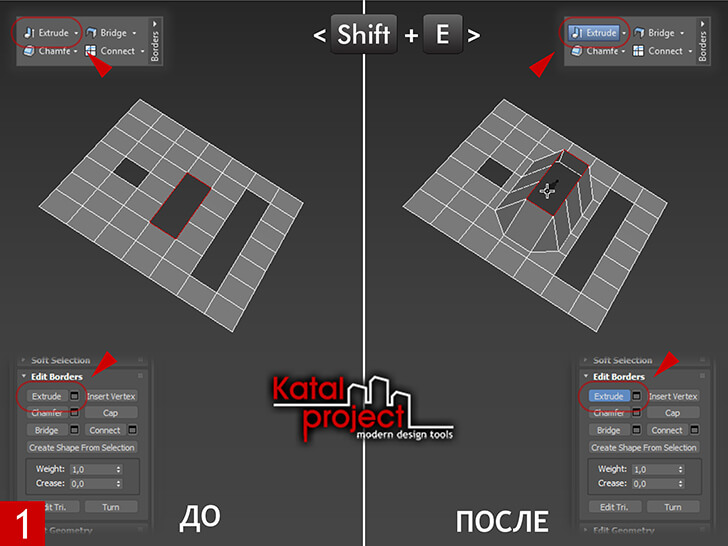
- [ Shift + E ] — для запуска команды « Extrude » (Выдавливание) [1];
- [ Ctrl + Shift + C ] — для запуска команды « Chamfer » (Фаска) [1];
- [ Alt + P ] — для выполнения команды « Cap » (Перекрытие), которая закрывает выделенную границу полигоном;
- [ Ctrl + Shift + E ] — для выполнения команды « Connect » (Соединение) [1].
Edit Polygons (Редактирование полигонов)
Для редактирования полигонов « Editable Poly » по умолчанию доступны следующие горячие клавиши:
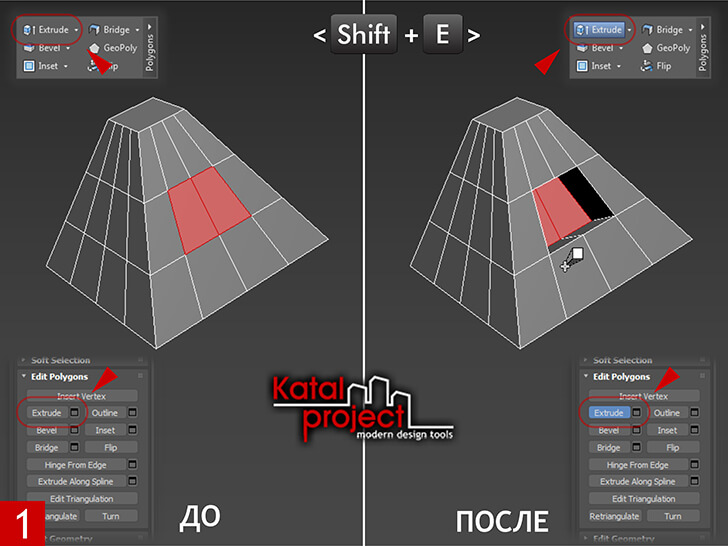
- [ Shift + E ] — для запуска команды « Extrude » (Выдавливание) [1];
- [ Ctrl + Shift + B ] — для активации команды « Bevel » (Скос) [1];
- [ Alt + E ] — для запуска функции « Extrude Along Spline » (Выдавливание вдоль сплайна) [1].
Видео к статье
Примечания
- У некоторых команд для редактирования подобъектов « Editable Poly » имеются настройки, управлять которыми можно из « Caddy Controls » (Регуляторов кэдди) или из стандартных диалоговых окон (если « Caddy Controls » отключены). По умолчанию в 3ds Max не задано горячих клавиш для вызова регуляторов кэдди (или диалоговых окон). Но есть клавиша для быстрого доступа к ним: вывести на экран « Caddy Controls » (или диалоговое окно) с настройками команды можно кликом по расположенной на панели иконке для запуска данной команды с нажатой клавишей [ Shift ].
- Для выполнения команды « Clean Remove » (Полное устранение) можно также: кликнуть по кнопочке « Remove » в свитке « Edit Edges » (Редактирование ребер) командной панели с зажатой клавишей [ Ctrl ]; кликнуть по иконке « Remove » на панели « Edges » (Ребра) с зажатой клавишей [ Ctrl ].
- В статье рассмотрены быстрые клавиши для редактирования подобъектов « Editable Poly », которые заданны в 3ds Max 2020 по умолчанию. Однако для любого действия в 3ds Max могут быть назначены пользовательские горячие клавиши.
Горячие клавиши 3Д Макс (3D Max)

Самые полезные горячие клавиши 3Д Макс (3D Max)%20_%20%D0%9F%D0%BE%D0%BB%D0%B5%D0%B7%D0%BD%D1%8B%D0%B5%20%D1%81%D1%82%D0%B0%D1%82%D1%8C%D0%B8_files/--3D-Max.png)
Использование горячих клавиш существенно оптимизирует работу в 3D Max.
Начнем с самых полезных горячих клавиш.
Q — выбрать (при повторном нажатии переключаются режимы выделения)
G — влючить/отключить отображение сетки
J — включить/отключить выделение выбранного объекта
Горячие клавиши управления видом окон
P — вид «перспектива»
F3 — вкл/выкл отображение поверхности объектов ( при выкл. отображаются только грани)
F4 — вказывать/скрыть грани объектов
Другие горячие клавиши
M — открывает окно материалов
Полный список горячих клавиш 3D Max
Main UI
Adaptive Degradation Toggle — O
Advanced LIghting Panel (Scanline) — 9
Align — Alt + A
Angle Snap Toggle — A
Auto Key Mode Toggle — N
Background Lock Toggle — Alt + Ctrl + B
Backup Time One Unit — , (comma)
Bottom View — B
Camera View — C
Clone — Ctrl + V
Close Last Activated Explorer — Alt + Ctrl + P
Cycle Active Snap Type — Alt + S
Cycle Selection Method — Ctrl + F
Cycle Snap Hit — Alt + Shift + S
Default Lighting Toggle — Ctrl + L
Disable Viewport — D
Display as See-Through Toggle — Alt + X
Environment Dialog Toggle — 8
Expert Mode Toggle — Ctrl + X
Fetch — Alt + Ctrl + F
Forward Time One Unit — . (period)
Front View — F
Go to End Frame — End
Go to Start Frame — Home
Hide Cameras Toggle — Shift + C
Hide Geometry Toggle — Shift + G
Hide Grids Toggle — G
Hide Helpers Toggle — Shift + H
Hide Lights Toggle — Shift + L
Hide Particle Systems Toggle — Shift + P
Hide Shapes Toggle — Shift + S
Hide Space Warps Toggle — Shift + W
Hold — Ctrl + H
Left View — L
Lock User Interface Toggle — Alt + 0
Material Editor Toggle — M
Maximize Viewport Toggle — Alt + W
MAXScript Listener — F11
New Scene — Ctrl + N
Normal Align — Alt + N
Open File — Ctrl + O
Orbit View Mode — Ctrl + R
Orthographic User View — U
Pan View — Ctrl + P
Pan Viewport — I
Percent Snap Toggle — Shift + Ctrl + P
Perspective User View — P
Play Animation — / (slash)
Quick Align — Shift + A
Redo Scene Operation — Ctrl + Y
Redo Viewport Operation — Shift + Y
Redraw All Views — ` (grave accent)
Render — Shift + Q
Render Last — F9
Render Setup — F10
Restrict Plane Cycle — F8
Restrict to X — F5
Restrict to Y — F6
Restrict to Z — F7
Save File — Ctrl + S
Scale Cycle — Ctrl + E
Select All — Ctrl + A
Select Ancestor — Page Up
Select and Move — W
Select and Rotate — E
Select By Name — H
Select Child — Page Down
Select Children — Ctrl + Page Down
Select Invert — Ctrl + I
Select None — Ctrl + D
Select Similar — Ctrl + Q
Selection Lock Toggle — Space
Set Key Mode — ‘ (apostrophe)
Set Keys — K
Shade Selected Faces Toggle — F2
Show Floating Dialogs — Ctrl + ` (grave accent)
Show Main Toolbar Toggle — Alt + 6
Show Safeframes Toggle — Shift + F
Show Selection Bracket Toggle — J
Show Statistics Toggle — 7
Snap To Frozen Objects Toggle — Alt + F2
Snaps Toggle — S
Snaps Use Axis Constraints Toggle — Alt + D, Alt + F3
Sound Toggle — \ (backslash)
Spacing Tool — Shift + I
Spot/Directional Light View — Shift + 4
Sub-object Level 1 — 1
Sub-object Level 2 — 2
Sub-object Level 3 — 3
Sub-object Level 4 — 4
Sub-object Level 5 — 5
Sub-object Level Cycle — Insert
Sub-object Selection Toggle — Ctrl + B
Top View — T
Transform Gizmo Size Down — — (minus)
Transform Gizmo Size Up — = (equals)
Transform Gizmo Toggle — X
Transform Type-In Dialog Toggle — F12
Undo Scene Operation — Ctrl + Z
Undo Viewport Operation — Shift + Z
Update Background Image — Alt + Shift + Ctrl + B
View Edged Faces Toggle — F4
Viewport Background — Alt + B
Virtual Viewport Pan Down — Number pad 2
Virtual Viewport Pan Left — Number pad 4
Virtual Viewport Pan Right — Number pad 6
Virtual Viewport Pan Up — Number pad 8
Virtual Viewport Toggle — Number pad / (slash)
Virtual Viewport Zoom In — Number pad + (plus)
Virtual Viewport Zoom Out — Number pad — (hyphen)
Wireframe / Smooth + Highlights — F3
Zoom Extents — Alt + Ctrl + Z
Zoom Extents All — Shift + Ctrl + Z
Zoom Extents All — Selected Z
Zoom In 2X — Alt + Shift + Ctrl + Z
Zoom Mode — Alt + Z
Zoom Out 2X — Alt + Shift + Z
Zoom Region Mode — Ctrl + W
Zoom Viewport In — [ (open bracket), Ctrl + = (equals)
Zoom Viewport Out — ] (close bracket), Ctrl + — (hyphen)
Snaps Action Table
Snap To Edge/Segment Toggle — Alt + F10
Snap To Endpoint Toggle — Alt + F8
Snap To Face Toggle — Alt + F11
Snap To Grid Points Toggle — Alt + F5
Snap To Midpoint Toggle — Alt + F9
Snap To Pivot Toggle — Alt + F6
Snap To Vertex Toggle — Alt + F7
Background — B
Backlight — L
Cycle 3X2, 5X3, 6X4 Sample Slots — X
Get Material — G
Go Backward to Sibling — Left Arrow
Go Forward to Sibling — Right Arrow
Go to Parent — Up Arrow
Make Preview — P
Options — O
Close Last Activated Explorer — Alt + Ctrl + P
Open Explorer: [Last Used] — Alt + Ctrl + O
Add Keys — A
Apply Ease Curve — Ctrl + E
Apply Multiplier Curve — Ctrl + M
Assign Controller — C
Copy Controller — Ctrl + C
Expand Object Toggle — O
Expand Track Toggle — Enter, T
Filters — Q
Lock Selection — Space
Lock Tangents Toggle — L
Make Controller Unique — U
Move Highlight Down — Down Arrow
Move Highlight Up — Up Arrow
Move Keys — M
Nudge Keys Left — Left Arrow
Nudge Keys Right — Right Arrow
Pan — Ctrl + P
Paste Controller — Ctrl + V
Scroll Down — Ctrl + Down Arrow
Scroll Up — Ctrl + Up Arrow
Snap Frames — S
Zoom — Alt + Z
Zoom Horizontal Extents — Alt + Ctrl + Z
Zoom Horizontal Extents Keys — Alt + X
Zoom Region — Ctrl + W
Affect Backfacing — Ctrl + F
Align To Grid — G
Align To View — V
Attach — Shift + A
Attach List — Shift + Ctrl + A
Auto Smooth — A
Bevel Mode — Shift + Ctrl + B
Bevel Settings — Ctrl + B
Border Level — 3
Break — Shift + B
Cap — Alt + P
Chamfer Mode — Shift + Ctrl + C
Chamfer Settings — Alt + Ctrl + C
Collapse — Shift + L
Connect — Shift + Ctrl + E
Connect Edge Settings — Ctrl + N
Constrain to Edges — Shift + X
Constrain to Faces — X
Create — C
Create Shape From Edges — Shift + M
Cut Alt + C
Detach — Ctrl + D
Edge Level — 2
Edit Triangulation Mode — Shift + T
Element Level — 5
Extrude along Spline Mode — Alt + E
Extrude Mode — E
Extrude Settings — Ctrl + E
Flip Normals — F
Grow Selection — Ctrl + Page Up
Hide — H
Hide Unselected — Alt + I
Hinge from Edge Mode — L
Hinge from Edge Settings — Ctrl + L
Ignore Backfacing in Selections — Shift + Ctrl + I
Insert Vertex Mode — Shift + I
Inset Mode — I
Inset Settings — Ctrl + I
Make Planar — P
MeshSmooth — M
MeshSmooth Settings — Ctrl + M
Object Level — 6
Outline Mode — O
Outline Settings — Ctrl + O
Polygon Level — 4
Quickslice Mode — Shift + Ctrl + Q
Remove — Shift + R
Remove Isolated Vertices — Shift + Ctrl + R
Remove Unused Map Vertices — Alt + Shift + Ctrl + R
Repeat Last Operation — ; (semicolon)
Reset Slice Plane — Alt + S
Retriangulate — Shift + Ctrl + T
Select By Vertex — Alt + V
Select Edge Loop — Alt + L
Select Edge Ring — Alt + R
Shaded Face Toggle — Alt + F
Shrink Selection — Ctrl + Page
Slice — Shift + S
Slice Plane Mode — S
Split Edges — Shift + P
Target Weld Mode — Shift + Ctrl + W
Tessellate — T
Tessellate Settings — Ctrl + T
Unhide All — Alt + U
Use Soft Selection — Ctrl + S
Vertex Level — 1
Weld Settings — Ctrl + W
Add Bookmark — B
Display Floater — D
Filters — P
Free All — Alt + F
Free Selected — Alt + S
Invert Selected Nodes — Ctrl + I
Move Children — Alt + C
Next Bookmark — Right Arrow
Previous Bookmark — Left Arrow
Refresh View — Ctrl + U
Rename Object — R
Select All Nodes — Ctrl + A
Select Children — Ctrl + C
Select None — Ctrl + D
Show Grid — G
Toggle Shrink — Ctrl + S
Use Connect Tool — C
Use Pan Tool — Ctrl + P
Use Select Tool — S, Q
Use Zoom Region Tool — Ctrl + W
Use Zoom Tool — Alt + Z
Zoom Extents — Alt + Ctrl + Z
Zoom Selected Extents — Z
Close — Q
Draw Region — D
Render — R
Select Object — S
Toggle Toolbar (Docked) — Space
Bevel Mode — Shift + Ctrl + B
Border Level — 3
Chamfer Mode — Shift + Ctrl + C
Connect — Shift + Ctrl + E
Constrain to Edges — Shift + X
Cut — Alt + C
Edge Level — 2
Element Level — 5
Extrude Mode — Shift + E
Face Level — 4
Grow Selection — Ctrl + Page Up
Hide — Alt + H
Hide Unselected — Alt + I
Object Level — 6
Quickslice Mode — Shift + Ctrl + Q
Repeat Last Operation — ; (semicolon)
Select Edge Loop — Alt + L
Select Edge Ring — Alt + R
Shrink Selection — Ctrl + Page Down
Target Weld Mode — Shift + Ctrl + W
Unhide All — Alt + U
Vertex Level — 1
Bevel Mode — Ctrl + V, Ctrl + B
Chamfer Mode — Ctrl + C
Cut Mode — Alt + C
Detach — Ctrl + D
Edge Invisible — Ctrl + I
Edge Level — 2
Edge Turn — Ctrl + T
Element Level — 5
Extrude Mode — Ctrl + E
Face Level — 3
Polygon Level — 4
Vertex Level — 1
Weld Selected — Ctrl + W
Weld Target Mode — Alt + W
Mesh Edit Soft Selection — 7
Add/Edit Parameters… (TV) — Ctrl + 1
Asset Tracking… — Shift + T
Bevel (Poly) — Shift + Ctrl + B
Cap (Poly) — Alt + P
Chamfer (Poly) — Shift + Ctrl + C
Collapse (Poly) — Alt + Ctrl + C
Collect Parameters SV — Alt + 3
Collect Parameters TV — Alt + 4
Connect (no dialog) (Poly) — Shift + Ctrl + E
Create Camera From View — Ctrl + C
Cut (Poly) — Alt + C
Extrude along Spline (Poly) — Alt + E
Geometry Selection Visibility Toggle — Alt + G
Grow Selection (Poly) — Ctrl + Page
Hide (Poly) — Alt + H
Hide Unselected (Poly) — Alt + I
Isolate Selection — Alt + Q
Meshsmooth (Poly) — Ctrl + M
Parameter Collector — Alt + 2
Parameter Editor — Alt + 1
Parameter Wiring Dialog… — Alt + 5
Render Preset Slot A (Shift + click to save)
Render Preset Slot B (Shift + click to save)
Render Preset Slot C (Shift + click to save)
Render to Texture Dialog Toggle — O
Repeat Last (Poly) — ; (semicolon)
Slice (Poly) — Shift + Ctrl + Q
Smart Scale — R
Smart Select — Q
Start Parameter Wiring… — Ctrl + 5
Unhide All (Poly) — Alt + U
WalkThrough View Mode — Up Arrow
Weld (Poly) — Shift + Ctrl + W
Copy Envelope — Ctrl + C
Delete — Ctrl + D
Next — Page Down
Paste Envelope — Ctrl + V
Previous — Page Up
Reset Envelopes — Ctrl + E
Break Selected Vertices — Ctrl + B
Detach Edge Verts — D, Ctrl + D
Edit UVW’s — Ctrl + E
Filter Selected Faces — Alt + F
Freeze Selected — Ctrl + F
Get Face Selection From Stack — Alt + Shift + Ctrl + F
Get Selection From Faces — Alt + Shift + Ctrl + P
Hide Selected — Ctrl + H
Load UVW — Alt + Shift + Ctrl + L
Lock selected vertices — Space
Mirror Horizontal — Alt + Shift + Ctrl + N
Mirror Vertical — Alt + Shift + Ctrl + M
Move Horizontal — Alt + Shift + Ctrl + J
Move Vertical — Alt + Shift + Ctrl + K
Pan — Ctrl + P
Planar map faces/patches — Enter
Snap — Ctrl + S
Texture Vertex Contract Selection — NumPad -, — (minus)
Texture Vertex Expand Selection — NumPad +, = (plus, equals)
Texture Vertex Move Mode — W
Texture Vertex Rotate Mode — E
Texture Vertex Scale Mode — R
Texture Vertex Weld Selected — Ctrl + W
Texture Vertex Target Weld — Ctrl + T
Unwrap Options — Ctrl + O
Update Map — Ctrl + U
Zoom — Alt + Z
Zoom Extents — Alt + Ctrl + Z
Zoom Extents — Selected Z
Zoom Region — Ctrl + X
Zoom To Gizmo — Shift + Space
Add Image Filter Event — Ctrl + F
Add Image Input Event — Ctrl + I
Add Image Layer Event — Ctrl + L
Add Image Output Event — Ctrl + O
Add New Event — Ctrl + A
Add Scene Event — Ctrl + S
Edit Current Event — Ctrl + E
Execute Sequence — Ctrl + R
New Sequence — Ctrl + N
Switch To Control Point Level — Alt + Shift + C
Switch To Lattice Level — Alt + Shift + L
Switch To Set Volume Level — Alt + Shift + S
Switch To Top Level — Alt + Shift + T
CV Constrained Normal Move — Alt + N
CV Constrained U Move — Alt + U
CV Constrained V Move — Alt + V
Display Curves — Shift + Ctrl + C
Display Dependents — Ctrl + D
Display Lattices — Ctrl + L
Display Shaded Lattice — Alt + L
Display Surfaces — Shift + Ctrl + S
Display Toolbox — Ctrl + T
Display Trims — Shift + Ctrl + T
Local Select Sub-Object By Name — Ctrl + H
Select Next in U — Ctrl + Right Arrow
Select Next in V — Ctrl + Up Arrow
Select Previous in U — Ctrl + Left Arrow
Select Previous in V — Ctrl + Down Arrow
Select Sub-Object By Name — H
Set Tessellation Preset 1 — Alt + 1
Set Tessellation Preset 2 — Alt + 2
Set Tessellation Preset 3 — Alt + 3
Soft Selection — Ctrl + S
Switch To Curve CV Level — Alt + Shift + Z
Switch To Curve Level — Alt + Shift + C
Switch To Imports Level — Alt + Shift + I
Switch To Point Level — Alt + Shift + P
Switch To Surface CV Level — Alt + Shift + V
Switch To Surface Level — Alt + Shift+ S
Switch To Top Level — Alt + Shift + T
Transform Degrade — Ctrl + X
Select All — Ctrl + A
Select Invert — Ctrl + I
Select None — Ctrl + D
Copy Selected In Particle View — Ctrl + C
Particle Emission Toggle — ; (semicolon)
Particle View Toggle — 6
Paste In Particle View — Ctrl + V
Select All In Particle View — Ctrl + A
Selected Particle Emission — Shift + ; (semicolon)
Initialize — P
Update — U
Copy/Paste – Copy — Alt + C
Copy/Paste — Paste — Alt + V
Copy/Paste — Paste Opposite — Alt + B
Fix Graphs — Alt + Ctrl + F
Move All — Collapse — Alt + M
Play Biped — V
Reset All Limb Keys — Alt + K
Scale In Transform — Alt + Ctrl + E
Set Animation Range — Alt + R
Trackbar — Toggle Biped Keys — Alt + T
TV Select end of footsteps — Alt + D
TV Select entire footstep — Alt + S
TV Select start of footsteps — Alt + A
Set Max Influence — Ctrl + I
Set Min Influence — Alt + I
Accelerate Toggle — Q
Back — S, Down Arrow
Decelerate Toggle — Z
Down — C, Shift + Down Arrow
Forward — W, Up Arrow
Left — A, Left Arrow
Level — Shift + Space
Lock Vertical Rotation — Space
Reset Step Size — Alt + [
Right — D, Right Arrow
Up — E, Shift + Up Arrow
Break Normals — B
Copy Normal — Ctrl + C
Edge Level — Ctrl + 3
Face Level — Ctrl + 4
Make Explicit — E
Normal Level — Ctrl + 1
Object Level — Ctrl + 0
Paste Normal — Ctrl + V
Reset Normals — R
Specify Normals — S
Unify Normals — U
Vertex Level — Ctrl + 2
Attenuate — Shift + Ctrl + A
Brush — Ctrl + B
Brush Clump — Shift + Ctrl + 4
Brush Puff — Shift + Ctrl + 3
Brush Rotate — Shift + Ctrl + 5
Brush Scale — Shift + Ctrl + 6
Brush Stand — Shift + Ctrl + 2
Brush Translate — Shift + Ctrl + 1
Clump — Ctrl + M
Cut — Ctrl + C
Expand Selection — Shift + Ctrl + E
Guide — Ctrl + 2
Hide Selected — Shift + Ctrl + H
Ignore Back — Shift + Ctrl + B
Invert Selection — Shift + Ctrl + N
Lock — Shift + Ctrl + L
Merge Hairgroups — Shift + Ctrl + = (equals)
Pop Selected — Shift + Ctrl + P
Pop Zerosized — Shift + Ctrl + Z
Puff — Ctrl + P
Recomb — Shift + Ctrl + M
Reset Rest — Shift + Ctrl + T
Root — Ctrl + 4
Rotate — Ctrl + R
Rotate Selection — Shift + Ctrl + R
Scale — Ctrl + E
Select — Ctrl + S
Show Hidden — Shift + Ctrl + W
Soft Falloff — Shift + Ctrl + F
Split Hairgroups — Shift + Ctrl + — (minus)
Stand — Ctrl + N
Tip — Ctrl + 1
Toggle Collisions — Shift + Ctrl + C
Toggle Hairs — Shift + Ctrl + I
Translate — Ctrl + T
Undo — Ctrl + Z
Unlock — Shift + Ctrl + U
Verts — Ctrl + 3
Animation — Alt + Right-click
Custom — Shift + Ctrl + Alt + Right-click
Custom — Shift + Ctrl + Right-click
Lighting | Render — Ctrl + Alt + Right-click
Modeling — Ctrl + Right-click
reactor — Shift + Alt + Right-click
Snap — Shift + Right-click
Viewports — V