Настройка листов чертежа (Инструментарий AutoCAD Mechanical)
При выборе для чертежа стандарта оформления форматы листов чертежа, соответствующие стандарту, можно выбрать с помощью команды AMTITLE.
Форматы листов чертежа состоят из двух отдельных областей настройки:
- Рамка чертежа
- Основная надпись
Каждый из этих элементов существует в виде отдельного файла .dwg, который можно настраивать. Как правило, исходные файлы, поставляемые с программой, не подвергают изменениям; создаются и изменяются их копии. Настройте систему для использования измененных файлов с помощью команды AMTITLE.
Добавив требуемые рамки чертежей и основные надписи, можно удалить все остальные, чтобы они не были доступны для команды AMTITLE.
Прим.: Если изменить параметры в сеансе работы с чертежом, они, возможно, будут недействительны, если в области рисования уже существует рамка чертежа. Для применения последних настроек удалите существующие рамки чертежа и очистите все блоки, затем выполните команду AMTITLE.
Подробнее о «Настройка проекта»
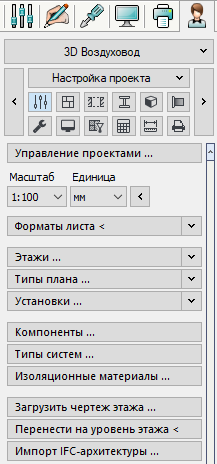
Открывает диалог Настройка проекта , в котором можно редактировать данные проекта и управлять файлами проектов.
Масштаб / Единица
Закладывает используемый масштаб и используемые единицы измерения на проекте. Масштаб и единицы измерения оказывают влияние на отображение маркировки и размеров, а также на вывод данных.
Заметка
Открывает диалог Заметка , в которой можно указывать замечания по работе над проектом. Эта заметка сохраняется, и она может открываться автоматически вместе с файлом чертежа.
Форматы листа
В разделе Форматы листа можно выбирать DIN форматы или произвольные форматы листа и добавлять их. Цвета края формата и прочих линий, таких как линий разреза или сгибов, могут быть определены произвольно.
Этажи .
Тут показаны имеющиеся Этажи. Нажатием на кнопку Этажи . Открывается диалог Таблица этажей, в которой можно управлять этажами.
Типы плана .
Раздел Типы плана . Показывает информацию о масштабе, стилях линий для осей, скрытых линий, размерах, а также о сокращениях слоев для обозначений типов плана. Отображайте существующие типы плана, при необходимости управляйте слоями через сокращения слоев или нажатием на кнопку Типы плана . откройте Таблицу типов плана, в которой их можно анализировать, редактировать или удалять.
Установки .
В разделе Установки представлен обзор созданных систем. С помощью установок можно разделять крупные чертежи. Нажатием на кнопку Установки . Открывается диалог Установки , в котором их можно анализировать, редактировать или удалять.
Разделы .
В разделе Разделы показаны все доступные разделы, где их можно активировать. Нажатием на кнопку Разделы … открывается диалог диалог Разделы , в котором можно создавать собственные разделы и назначать сокращения слоев, подборки команд, соответствующие типы систем, лицензированные каталоги производителей и панели символов.
Компоненты .
Открывает диалог Компоненты … , в котором можно изменять заложенные атрибуты для доступных компонентов (например используемые цвета и толщины линий слоев).
Типы систем .
Открывает диалог Типы систем, в котором можно управлять и параметризировать доступные типы систем, к примеру газ, приточный и вытяжной воздух. Свойства слоев типов систем, такие как сокращение слоя, цвет, тип и вес линий, а также значение фаски, уже заложены. Все совершаемые вами настройки сохраняются на проекте. Если вы хотите долговременно изменить определенные настройки, создайте соответствующий файл шаблона.
Изоляционные материалы.
Открывает диалог Изоляционные материалы, в котором можно параметризировать изоляционные материалы, а также задавать и создавать собственные внешние и внутренние изоляционные материалы. Все совершаемые вами настройки сохраняются на проекте. Если вы хотите долговременно изменить определенные настройки, создайте соответствующий файл шаблона.
Редактор класса труб
Открывает Редактор материалов, в котором можно создать перечень часто используемых материалов.
Внешние ссылки
Открывает окно Внешние ссылки. Внешними ссылками являются чертежи или файлы изображений, которые загружены в проект только для отображения. Их имеет смысл добавить при работе, к примеру, на планах архитекторов, которые часто меняются по мере продвижения проекта.
Базовая точка
Для точного размещения внешней ссылки или наложения нескольких этажей ровно друг над другом на проекте должна иметься общая базовая точка. Лучше всего выбрать точку, которую легко найти и которая на всех чертежах находится друг над другом, например угол лифта или шахты. Установите эту позицию на всех чертежах в качестве базовой точки. Она будет использоваться при добавлении внешней ссылки в качестве точки вставки.
Загрузить чертеж этажа .
Открывает диалог, в котором можно загрузить файл в формате dwg (чертеж этажа) в качестве внешней ссылки на текущий проект. В заголовке диалога указан этаж, выбранный в разделе Конструктивная высота . Вы можете добавить несколько чертежей этажей рядом друг с другом или друг над другом. Для добавления чертежей этажей на правильных высотах сначала необходимо создать Таблицу этажей и в качестве Конструктивной высоты выбрать желаемый этаж.
Перенести на уровень этажа
Перемещает объекты на другой этаж. Эта команда доступна только на 3D-чертежах. Если вы добавили чертежи этажей рядом друг с другом на одном уровне, то с помощью этой команды можно перемещать объекты на желаемую высоту на другом этаже. Если вы используете сокращение для этажей в Коде слоя, то сокращенные обозначения перемещенных этажей будут скорректированы. После выбора объектов для перемещения и указания опорных точек в диалоге Таблица этажей укажите высоту, на которую нужно переместить эти объекты.
Импорт IFC-архитектуры .
Открывает диалоговое окно Загрузить IFC-архитектуру, в котором можно импортировать файл IFC.
Шаблон чертежа Автокад
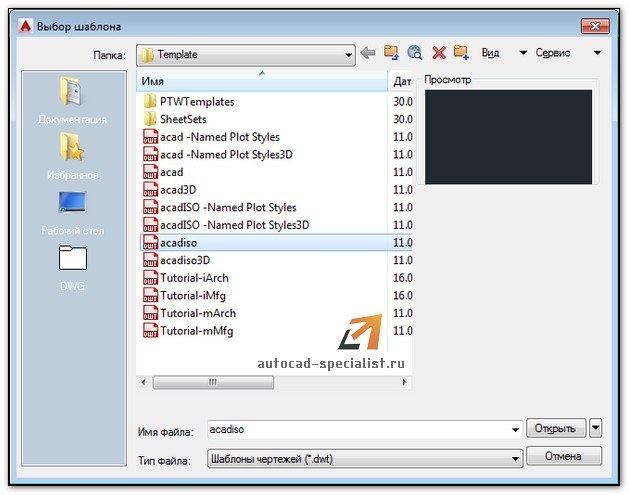
Часто при создании нового файла в программе, т.е. при выполнении действий Меню – «Создать» — «Чертеж…», открывается окно выбора файлов (см. рис.). Именно в папке Template хранятся так называемые шаблоны AutoCAD.
Полное обучение: «AutoCAD на 100%»
Под шаблоном чертежа подразумевается файл, хранящий настройки стилей для текста, размеров, таблиц, мультивыносок, слоев и единиц измерения. Можно заготовить шаблоны рамок для Автокада и настроить листы. Шаблоны AutoCAD имеют расширение файлов *.dwt.
Для создания чертежей, где в качестве единиц измерения используются британские — дюймы, нужно использовать файлы acad.dwt, acadlt.dwt. Если чертеж должен быть выполнен в метрических единицах — миллиметрах, то используйте шаблоны acadiso.dwt или acadltiso.dwt.
В нашем случае будем пользоваться шаблоном acadiso.dwt. Настройки данного файла полностью подходят для реализации наших проектов.
Большинство компаний используют шаблоны AutoCAD ГОСТ, соответствующие стандартам предприятия. Они часто применяют разные файлы шаблонов чертежей, в зависимости от требований проекта или клиента.
Создание собственного файла шаблона чертежа
Любой чертеж (формат *.dwg) можно сохранить в качестве шаблона чертежа (формат *.dwt). Можно также открыть существующий файл шаблона чертежа, изменить его, а затем сохранить его снова под другим именем. Для этого необходимо выполнить Файл — Сохранить как — Шаблон чертежа AutoCAD.

Алгоритм создания шаблона в AutoCAD следующий:
- Создать и настроить текстовый и размерный стиль в соответствии с ГОСТ.
- Создать и настроить стиль для таблиц и мультивыносок.
- Создать основные слои, задать им имя, цвет и др. настройки.
- Создать и настроить листы в соответствии со стандартными форматами (А3, А4 и т.д.).
- Разместить на листах рамку и заполненный штамп.
- При необходимости, начертить/загрузить блоки и создать собственную библиотеку.
- Выполнить дополнительные настройки и построения по своему усмотрению.
Совет: настройте Автокад шаблоны листов нужных форматов, выполните пошагово алгоритм, приведенный в этой статье. И вы увидите, насколько увеличится скорость работы в программе!
Подготовка к импорту чертежа AutoCAD
Если вам нужно, чтобы масштаб чертежа, импортированного в Visio, соответствовал его масштабу в AutoCAD, следует подготовиться к импорту. При этом в AutoCAD и Visio следует настроить определенные параметры. В этой статье описаны все действия, которые вам потребуется выполнить для подготовки.
Настройка параметров в AutoCAD
Перед импортом чертежа AutoCAD в Visio следует выполнить несколько действий в AutoCAD. Если у вас нет доступа к программе AutoCAD, попросите человека, создавшего файл, выполнить указанные ниже действия.
Шаг 1. Выбор макета
Выберите вкладку макета, наиболее подходящего для Visio, а затем сохраните файл AutoCAD. При импорте чертежа в Visio для него будет использован именно этот макет. Обратите внимание, что для Visio следует выбрать вкладку макета, на которой есть окно просмотра. Не выбирайте вкладку модели, поскольку на ней окно просмотра отсутствует.
Шаг 2. Определение масштаба окна просмотра
На вкладке макета выберите окно просмотра, а затем запишите масштаб чертежа, отображаемый в правом нижнем углу. Если выбран пункт Вписать, советуем использовать стандартный масштаб. Это облегчит работу с чертежом в Visio. Можно выбрать стандартный метрический масштаб, например 1:1, 1:2, 1:5 и т. д., либо использовать английскую систему мер: 1/4″ = 1’ 0″, 1/2″ = 1’ и т. д.
Совет: Запишите масштаб, поскольку он вам потребуется в дальнейшем при импорте чертежа в Visio.
Шаг 3. Определение единиц измерения, используемых для чертежа
В AutoCAD введите команду Units, а затем нажмите ВВОД. Убедитесь, что указаны стандартные единицы измерения, такие как миллиметры или дюймы.
Шаг 4. Проверка параметров печати
- Теперь следует узнать параметры печати. Нажмите клавиши CTRL+P.
- Запишите размер и ориентацию бумаги. Такие же параметры следует использовать в Visio.
- В разделе Масштаб печати обратите внимание на единицы, указанные под параметром Масштаб. Если эти единицы совпадают с определенными на предыдущем шаге, перейдите к шагу 6. Если единицы отличаются, перейдите к шагу 5.
Шаг 5. Вычисление скорректированного масштаба страницы для Visio
Действия, описанные на этом шаге, следует выполнить только в том случае, если единицы измерения, используемые для чертежа AutoCAD, отличаются от указанных в параметрах печати. Если они совпадают, перейдите к шагу 6. Если они отличаются, значит для чертежа используется второй масштаб — масштаб печати. Хотя в AutoCAD это нормально, в Visio чертежи с двумя масштабами могут не отображаться нужным образом. Для исключения возможных проблем следует выполнить простые вычисления, чтобы скорректировать масштаб страницы для Visio. В AutoCAD скорректированный масштаб использоваться не будет. Его следует указать только в параметрах страницы Visio перед импортом чертежа.
Чтобы определить скорректированный масштаб, умножьте масштаб окна просмотра на масштаб печати. Ниже представлен пример вычисления скорректированного масштаба страницы в метрических единицах.
- Масштаб окна просмотра: 1:10
- Единицы чертежа: сантиметры
- Единицы печати: миллиметры
- Масштаб отсвеч: 1 мм = 1 см. Или масштаб, выраженный в пропорциях: 1:10.
- Вычисление скорректированного масштаба для Visio: (1:10) x (1:10) = 1:100.
Скорректированный масштаб следует указать в параметрах страницы Visio перед импортом чертежа.
Пример в английской системе мер:
- Масштаб просмотра: от 1/4 до 1′. Или, выраженная в дюймах: от 1/4 до 12 см.
- Единицы чертежа: футы
- Единицы печати: дюймы
- Масштаб от 1 до 1 фута. Или, выражено в дюймах: от 1 до 12″.
- Вычислить скорректированный масштаб страницы для Visio: (1/4″:12″) x (1″:12″) = 1/4″:144 дюйма. Или от 1/4 до 12′.
Скорректированный масштаб следует указать в параметрах страницы Visio перед импортом чертежа.
Шаг 6. Сохранение файла AutoCAD
Когда описанные выше действия будут выполнены, сохраните чертеж AutoCAD.
- Если у вас есть подписка на Visio (план 2), вы можете сохранить DWG- или DXF-файл в AutoCAD 2007–2017.
- Если вы не являетесь подписчиком, следует сохранить файл в формате AutoCAD 2007 (DWG или DXF).