Как в 3D Мах перенести объекты из одной сцены в другую?
Форумы CADUser → Autodesk → VIZ и 3ds max → Как в 3D Мах перенести объекты из одной сцены в другую?
Страницы 1
Чтобы отправить ответ, вы должны войти или зарегистрироваться
Сообщения 3
#1 Тема от Vint 9 августа 2006г. 09:07:12
Тема: Как в 3D Мах перенести объекты из одной сцены в другую?
Как в 3Ds Мах перенести объекты из одной сцены в другую?
В большинстве программ работает буфер обмена, а как вставить , например готовый кран в новую сцену.
Извините за глупый вопрос — недавно начал изучать. 🙂
#2 Ответ от Докучаев Михаил 9 августа 2006г. 11:28:35
Re: Как в 3D Мах перенести объекты из одной сцены в другую?
В 3ds max для этого есть специальная функция:
меню file/merge
Затем выбираете нужный фаил и далее в меню объекты которые нужно перенести. Для простоты работы есть смысл обьединить все детали крана в группу перед импортом.
Как скопировать объект из одной сцены в другую в 3d max
Загрузка. Пожалуйста, подождите.

Сообщение сайта
(Сообщение закроется через 2 секунды)
Копирование из одной сцены в другую., Перемещение или копирование модлеи из одной сцены в другую.

Artem84


Просмотр профиля
14/04/2014, 20:45
Группа: Пользователи
Сообщений: 3
Регистрация: 14/04/2014
Пользователь №: 100 797
Всем привет! Я хочу две модели домов, находящихся в разных файлах, переместить в одну сцену. Подскажите, пожалуйста, как из одной сцены переместить модель в другую сцену?
ogneed

Просмотр профиля
14/04/2014, 22:05
Группа: Пользователи
Сообщений: 336
Регистрация: 28/01/2008
Пользователь №: 61 029
File->Import->Merge
B_S
Просмотр профиля
14/04/2014, 22:07
Группа: Пользователи
Сообщений: 163
Регистрация: 25/08/2004
Пользователь №: 7 182
Artem84
Просмотр профиля
14/04/2014, 23:24
Группа: Пользователи
Сообщений: 3
Регистрация: 14/04/2014
Пользователь №: 100 797
Как перенести объекты из одного файла в другой?
В 3D — я новичок. И нигде не встречала информацию, как перенести объект из одного файла в другой. Также, как это делается в других программах, на подобие, буфера обмена.
fm4
Активный участник
Рейтинг 15
Уважаемая Tannik! Не могли бы вы хотябы указать в каком из многочисленных пакетов 3D моделирования вы работаете?
Скорее всего там есть опции Export/Import в меню File. Попробуйте, может получится.
Константин Цымбал (KostenTS)
Активный участник
Рейтинг 13
Если работаешь в 3dsmax то открываешь сцену с которой работаешь, заходишь в меню File / Merge находишь файл в котором находится нужная моделька, открываешь файл, выбераешь из списка название модели (надеюсь что они названны адекватно, а не ывадлршг239 например ) и вставляешь в сцену.
Добавление готовых объектов в сцену. Импорт в 3ds Max.
Создавая сцену для последующей визуализации, не всегда обязательно делать все с нуля. Различный декор, оформление, бытовые предметы и просто вещи заднего плана можно найти в Сети. Огромное количество предметов интерьера находится в бесплатном доступе. Их можно без проблем скачать и использовать в своей сцене. А как пользоваться скаченными файлами и как их добавлять в сцену, мы разберемся ниже.
1. Merge
Функция Merge используется при добавлении в сцену файла формата .max. То есть таким способом можно добавить объекты только из документов, созданных в программе 3ds Max. Допустим, ранее вы сделали интересные модели, которые органично смотрелись бы в новом интерьере. Тогда их без проблем можно добавить, перетащив файл на рабочую область. Или же можно добавить при помощи File – Import – Merge и выбрать файл.
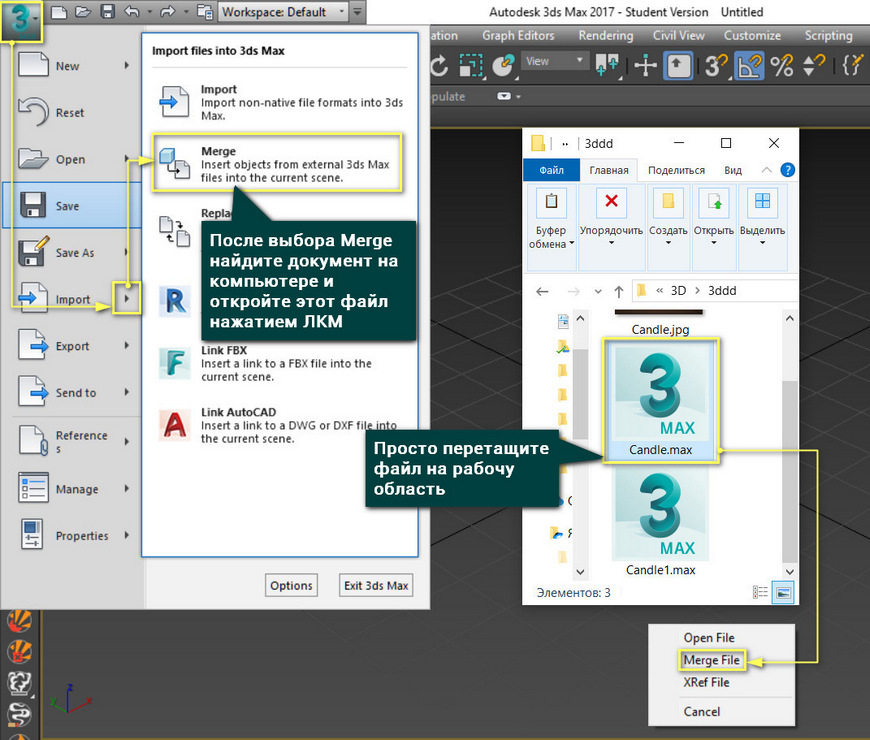
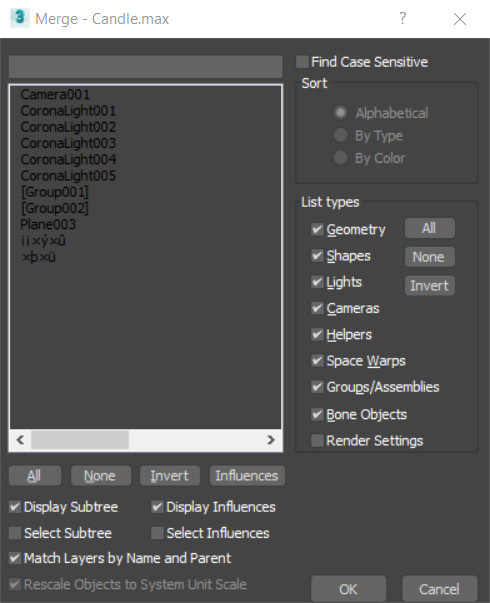
Если перемещать файл в рабочую область, то загрузится вся сцена. Если воспользоваться кнопками, то можно будет выбрать присоединяемые элементы из списка.
2. Import
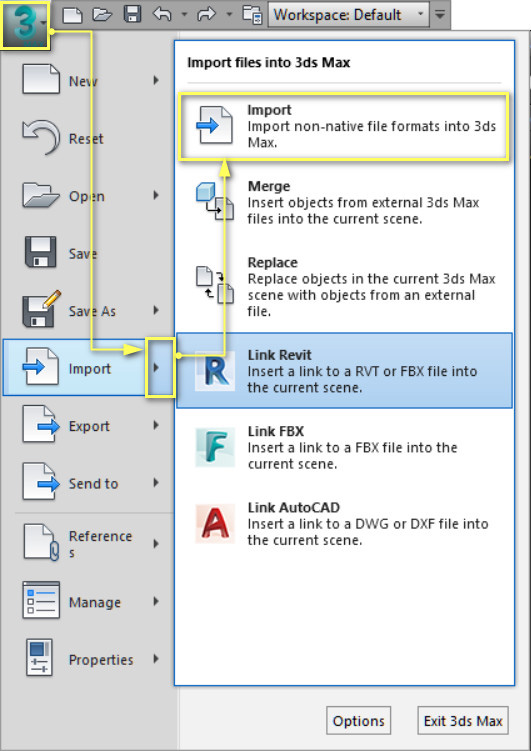
Import – это самый популярный способ добавления новой модели в сцену. На самом деле, Import умеет работать автоматически. Для этого просто нужно переместить файл из папки в рабочую область программы мышью. Но, чтобы лучше разобраться в принципах работы и поддерживаемых форматах, мы рассмотрим окно Import. Открыть его можно через File – Import – Import.
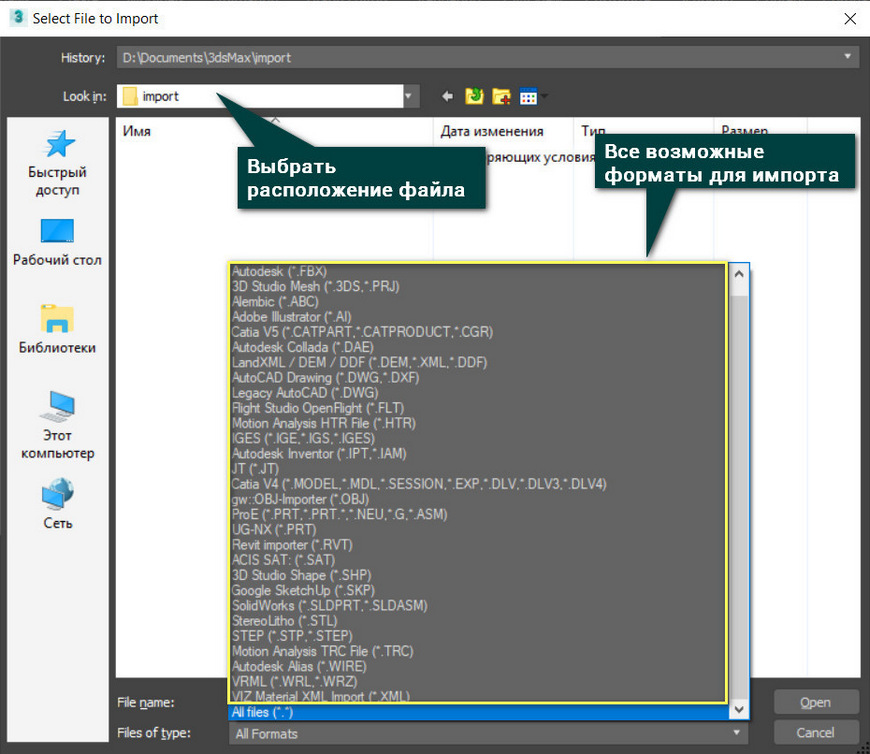
А теперь можно увидеть форматы, импорт которых поддерживает 3ds Max. Их довольно много, в том числе популярные: FBX, OBJ, DWG и прочее. Но также можно увидеть, что не поддерживается импорт документов из других программ для 3D моделирования. Поэтому, если вы работаете в других программах, не забывайте экспортировать в нужный формат!
Как и в Merge, здесь можно выбрать, что импортировать. И в этом самый большой плюс импорта через меню файла.
У 3ds Max существуют определенные проблемы со стабильностью работы. Поэтому бывают случаи, когда при импорте файла программа зависает. Этого можно избежать, отключив все ненужные данные. И не стоит пугаться, никто не говорит, что импорт в 3ds Max сломает всю сцену, программу и компьютер.
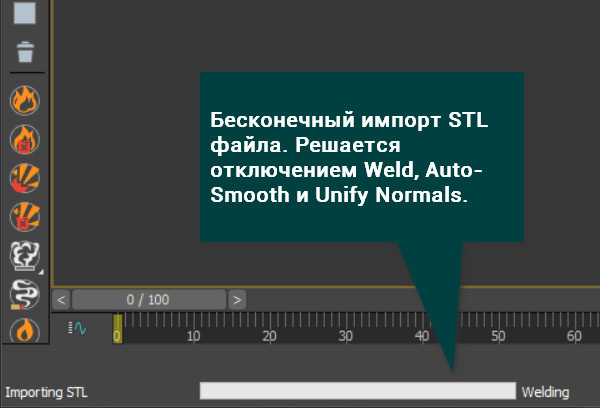
3. Xref
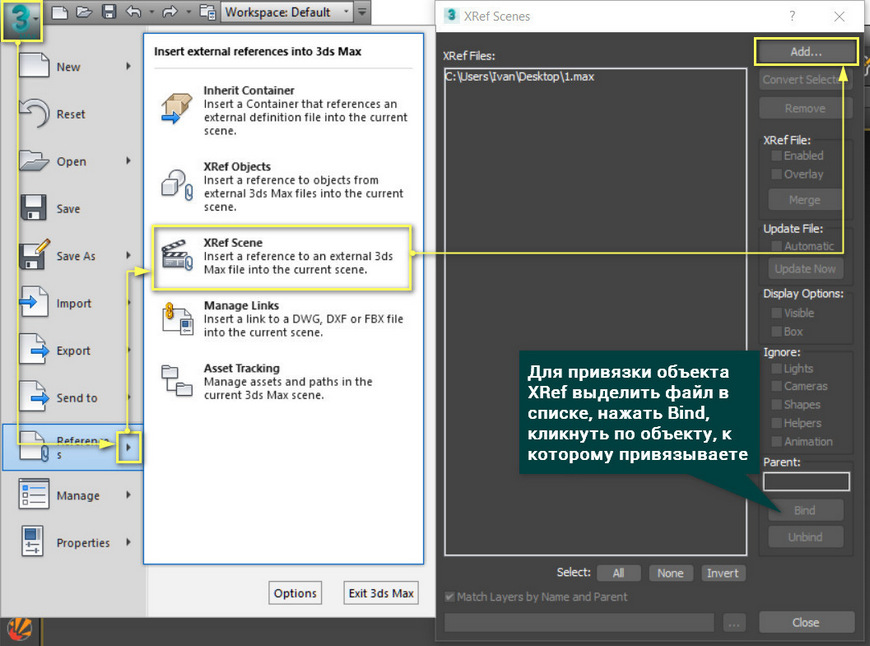
Функция XRef работает при добавлении объекта через перенос файла в рабочую область. Или же через File – References – Xref Scene – Add и выбор файла. Сцена при этом добавляется целиком. При первом варианте объект можно будет перемещать, пока вы не кликните по рабочей области. При втором варианте перемещать объекты уже не получится. Однако можно будет создать какой-либо объект, выделить его, нажать кнопку Bind и щелкнуть по нему еще раз. Тогда XRef привяжется к объекту и с ним можно будет взаимодействовать. Так же стоит знать, что объекты появляются строго в тех координатах, которые назначены в их собственном файле.
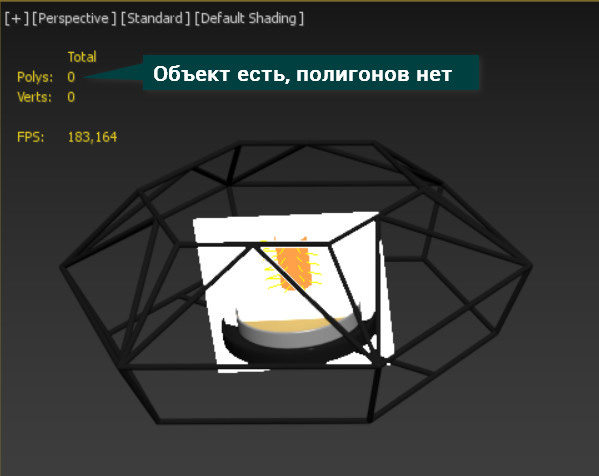
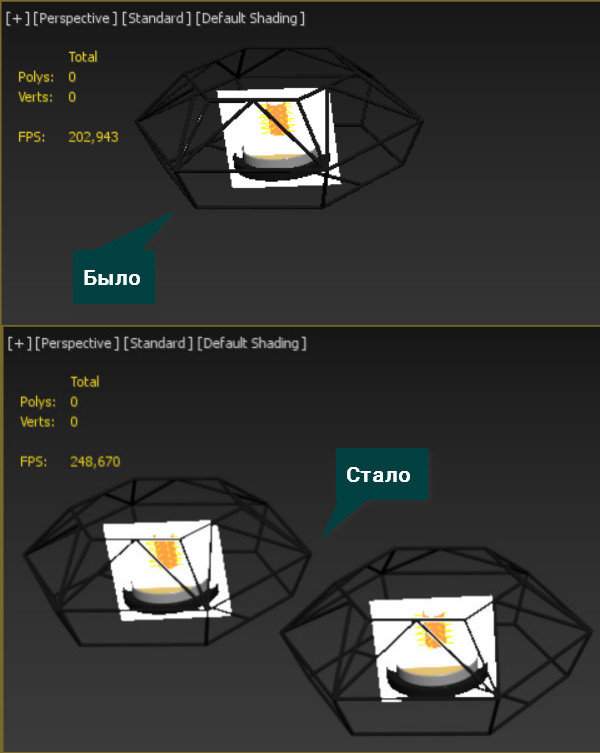
А теперь поговорим о преимуществах. Во-первых, эта функция не добавляет файлы напрямую. Она лишь обращается к некоторым данным. Именно благодаря ей можно использовать в большой сцене множество схожих объектов или крайне высокополигональные модели. И при этом объем файла едва ли увеличивается.
Во-вторых, изменения в файле референса переходят в сцену. Например, понадобилось вдруг поменять модель, добавить деталей. Но с использованием XRef не придется больше ничего импортировать, все данные перейдут после нажатия кнопки Update Now в окне XRef Scene.
Именно благодаря этим инструментам можно наполнить любую сцену в короткий срок и без больших усилий. Практически всегда вместе с моделью импортируются материал, текстуры (если они есть). Поэтому такие объекты практически сразу будут готовы для визуализации.
Освойте профессию визуализатора
Научитесь создавать крутые рендеры, панорамы 360, виртуальные туры и анимационные ролики.