Как добавить скачанные штриховки?
Возникла необходимость в новых штриховках, которых нет в стандартном наборе AutoCAD2008, скачал архивы- в них файлы с расширением «.PAT» и комментарий к установке, о необходимости создать ссылку. Не смог разобраться самостоятельно.
Очень нужно хотя бы одно четкое и главное последовательное обьяснение как добавлять новые штриховки.
Просмотров: 54209
Артиллерист — вертолётчик. Дипломированный инженер-механик. Technologist
Регистрация: 29.11.2004
Где-то около Москвы
Сообщений: 16,521
Открываете текстовым редактором эти файлы. Но каждый вид линий(штриховок) строчки, примерно такого вида
——————————
*McsHatchBH,McsHatchBH
45, 0, 0, 0, 3.175
—————————
Копируйте те файлы которые вам нужны в папку автокадовских штриховок.
__________________
«Артиллерия не токмо грохот, но и наука!» Пётр I
Добавление штриховки в AutoCAD
Штриховка — это элемент, который в соответствии с действующими стандартами должен использоваться в большинстве чертежей. Помимо прочего, он добавляет наглядности графическим изображениям. В комплект поставки AutoCAD входит внушительный набор разнообразных штриховок, которых достаточно для большинства работ. Если необходимого варианта в нем нет, можно добавить его, скачав файл соответствующего формата в интернете. Это позволяет создавать целые коллекции нестандартных штриховок. Данный файл необходимо поместить в специальную папку, где AutoCAD хранит штриховки. Однако каталог по умолчанию скрыт, и для получения доступа к нему необходимо включить соответствующую настройку Windows, разрешающую отображение таких папок. Затем вы сможете по обычным правилам работы в операционной системе скопировать туда необходимые файлы штриховок. После этого они будут доступны таким же образом, как и штатный инструментарий AutoCAD. Данной теме посвящен отдельный урок бесплатного видеокурса по работе с программой. В нем наглядно показано, как найти требуемый каталог, поместить в него файлы штриховок и использовать их в дальнейшей работе. Подобным образом можно добавлять в AutoCAD и иные дополнительные элементы, в частности, типы линий.
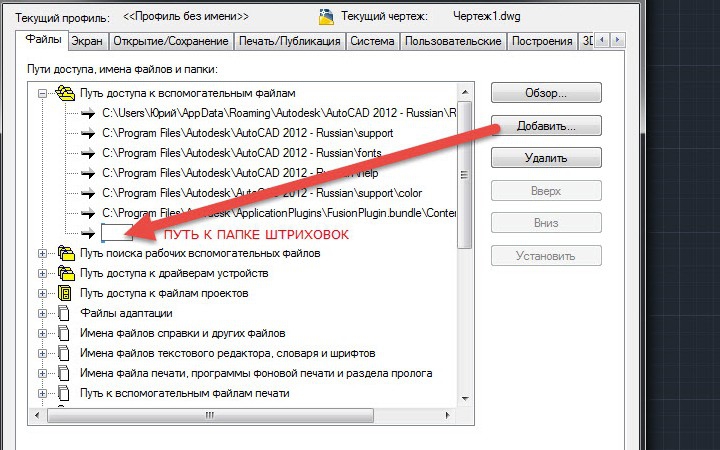
Штриховка — это элемент, который в соответствии с действующими стандартами должен использоваться в большинстве чертежей. Помимо прочего, он добавляет наглядности графическим изображениям.
В комплект поставки AutoCAD входит внушительный набор разнообразных штриховок, которых достаточно для большинства работ. Если необходимого варианта в нем нет, можно добавить его, скачав файл соответствующего формата в интернете. Это позволяет создавать целые коллекции нестандартных штриховок.
Данный файл необходимо поместить в специальную папку, где AutoCAD хранит штриховки. Однако каталог по умолчанию скрыт, и для получения доступа к нему необходимо включить соответствующую настройку Windows, разрешающую отображение таких папок.
Затем вы сможете по обычным правилам работы в операционной системе скопировать туда необходимые файлы штриховок. После этого они будут доступны таким же образом, как и штатный инструментарий AutoCAD.
Данной теме посвящен отдельный урок бесплатного видеокурса по работе с программой. В нем наглядно показано, как найти требуемый каталог, поместить в него файлы штриховок и использовать их в дальнейшей работе. Подобным образом можно добавлять в AutoCAD и иные дополнительные элементы, в частности, типы линий.
Как добавить штриховки в AutoCAD

Если Вы скачали у нас на сайте в теме «Дополнительные штриховки для AutoCAD» архив со штриховками и теперь хотите ими пользоваться, но возникает вопрос: что с этими файлами в формате PAT делать, как их добавить в AutoCAD? Об этом мы сейчас и поговорим. Берем файлы штриховки (формат файлов PAT) и копируем их в папку Support программы AutoCAD (или AutoCAD Civil3D, AutoCAD Architecture, AutoCAD Mechanical и т.п.) на Вашем компьютере (например: C:\Program Files\Autodesk\AutoCAD ****\Support). Затем, запускаем программу AutoCAD и запускаем инструмент Штриховка. Это можно сделать 3-мя основными способами:
- Переходим на вкладку ленты Главная — Рисование — Штриховка

- Строка меню — Рисование — Штриховка
- Ввод команды _hatch (для AutoCAD русской локализации можно вводить команду: ШТРИХ)

После этого, у Вас должна появиться временная контекстно-зависимая вкладка Создание штриховки

Теперь нам надо вызвать окно настройки параметров штриховки, которое называется Штриховка и градиент

Для этого, введите с клавиатуры Параметры, или просто букву П, теперь клавиша Enter
Или при включенном режиме динамического ввода стрелками на клавиатуре вверх ? вниз ? выбрать Параметры (или с помощью мишки)
Теперь, нам нужно попасть на Палитру образцов штриховки

Для этого в окне Штриховка и градиент нажимаем на кнопку возле Образец или на изображение образца штриховки возле Структура

Затем переходим в окне Палитра образцов штриховки на вкладку Пользовательские. В которой: слева — имена файлов штриховки, справа — привью, как выглядит данная штриховка
Прочитав данную статью Вы теперь знаете, как добавить штриховки в AutoCAD и когда Вам пришлют архив с чертежами, в котором помимо самих чертежей будут находиться файлы образцов штриховок — будете знать что с ними делать.
Как подгрузить скачанные штриховки?
У меня windows 10. Не могу понять в какую папку скопировать новые штриховки.
На сайте c 03.11.2014
Сообщений: 13
Одесса
Скорее у вас скрыты системные папки, в свойствах папок включите отображение скрытых, а потом закиньте файлы штриховок в папку Support обычно адрес такой C:\Users\вашпрофиль\AppData\Roaming\Autodesk\AutoCAD 2015\R20.0\enu\Support
Читают эту тему:
Последнее на форуме
- О чём говорят заказчики
- Изменения в сцене когда она закрыта!
- Многокомпонентный материал
- Что слушаем?
- Позитивное
- Помогите найти модель!
- Помогите пожалуйста, найти светильник по фото.
- Актуальные конфигурации компьютеров
- Награждения
- Вопрос по поводу модерации моделей
Заказы
- Экстерьер и интерьер кафе
- Ищу репетитора по Autocad и Revit
- Создать 3д модель
- Разработка дизайна экстерьера офисного здания
- Скомпоновать 3д модель из готовой модели квартир (3dsmax 2022) + *redshift (опционно)
Вакансии
- Графический дизайнер 3D в городе Познань, Польша.
- Product modeling and visualization — high quality
- Визуализатор экстерьеров
- Дизайнер интерьеров, Москва
- составление коллажей интерьера на основе референсов (без четкого ТЗ)
Резюме
- Визуализатор
- Визуализатор Interior
- 3d визуализатор
- Визуализация интерьеров
- 3D-моделлер, визуализатор